
Jak zrobić screena na Macu? Kompletny poradnik
Wstęp
Pierwszy dzień z MacBookiem często wygląda tak samo. Ekran lśni, wszystko działa szybko, a w pewnym momencie pojawia się proste pytanie w głowie albo w wyszukiwarce – jak zrobić screena na macu bez przycisku Print Screen. Kursor krąży po klawiaturze, ale tego jednego klawisza po prostu nie ma.
Na szczęście na Macu robienie zrzutów ekranu wcale nie jest trudniejsze. Jest po prostu inne i dużo bardziej elastyczne, bo zamiast jednego przycisku masz kilka prostych skrótów dopasowanych do różnych sytuacji. Możesz błyskawicznie przechwycić cały ekran, tylko jego fragment, jedno okno, a nawet od razu nagrać wideo – szczegółowe informacje o tym jak zrobić screena na MacBooku znajdziesz w dedykowanych materiałach wideo.
W kolejnych krokach przejdziemy przez:
podstawowe skróty klawiszowe,
aplikację Zrzut ekranu,
szybkie metody edycji,
przydatne triki, o których wielu użytkowników nawet nie wie.
Instrukcja jest aktualna na rok 2026, więc możesz spokojnie opierać się na opisach najnowszego macOS. Na Gekosale.pl stawiamy na praktyczne, sprawdzone poradniki, dlatego wszystko opisuję krok po kroku, bez zbędnego technicznego żargonu.
Jeśli dopiero zaczynasz pracę z MacBookiem, chcesz usprawnić zadania biurowe, przygotowujesz materiały do social mediów, prowadzisz sklep internetowy albo tworzysz treści wideo, ten tekst jest dla ciebie. Po przeczytaniu będziesz dokładnie wiedzieć:
jak zrobić screena na Macu w każdej sytuacji,
gdzie ten zrzut znaleźć,
jak go obrobić,
kiedy warto sięgnąć po dodatkowe aplikacje.
„Jeśli nie potrafisz czegoś wyjaśnić prosto, to znaczy, że sam tego nie rozumiesz dostatecznie dobrze.” – Albert Einstein
Ten poradnik ma właśnie jeden cel: prosto pokazać, jak ogarnąć zrzuty ekranu na Macu bez zbędnych komplikacji.
Kluczowe wnioski (H3)
Na początek dobrze zobaczyć, co konkretnie zyskasz po lekturze tego poradnika. Te kilka punktów to skrócona wersja całego artykułu, do której możesz wracać, gdy zapomnisz jakiegoś skrótu.
Poznasz trzy najważniejsze skróty klawiszowe do zrzutów ekranu:
Shift + Command + 3,Shift + Command + 4i wersję z klawiszem spacji. Dzięki nim przechwycisz cały ekran, wybrany fragment albo jedno okno. Zapomnisz o przycisku Print Screen z poprzedniego komputera.Dowiesz się, jak używać aplikacji Zrzut ekranu uruchamianej skrótem
Shift + Command + 5. Zobaczysz, jak nagrać ekran w formie wideo oraz jak ustawić opóźnienie przed wykonaniem zrzutu. Poznasz też opcje zmiany miejsca zapisu plików.Nauczysz się szybko edytować screenshoty bez dodatkowych programów. Skorzystasz z miniaturki w rogu ekranu oraz z aplikacji Podgląd. Dodasz strzałki, tekst, ramki i przytniesz obraz w kilka sekund.
Odkryjesz dodatkowe triki, takie jak zrzut paska Touch Bar, uniwersalny schowek między MacBookiem a iPhonem oraz przeciąganie plików zrzutów między aplikacjami. Dzięki temu łatwiej przygotujesz treści do pracy, sklepu na Gekosale.pl albo na media społecznościowe.
Podstawowe skróty klawiszowe do robienia screena na Macu

Jeśli przesiadasz się z Windowsa, brak klawisza Print Screen może na początku trochę dziwić. Na macOS zamiast jednego przycisku używasz kilku kombinacji, ale szybko okazuje się, że daje ci to znacznie większą wygodę. Każdy skrót odpowiada za inny typ zrzutu, więc po krótkim czasie ręce same układają się na odpowiednich klawiszach.
Najważniejsze skróty to:
Shift + Command + 3– zrzut całego ekranu,Shift + Command + 4– zrzut zaznaczonego fragmentu ekranu,Shift + Command + 4, potem spacja – zrzut pojedynczego okna lub menu.
Pierwszy skrót to Shift + Command + 3. Trzymasz jednocześnie te trzy klawisze i system zapisuje obraz z całego ekranu, dokładnie tak, jak go widzisz w tej chwili – więcej szczegółów znajdziesz w oficjalnym przewodniku Apple, który pokazuje jak wykonać screenshot na różnych urządzeniach z macOS. Usłyszysz dźwięk migawki aparatu, a w prawym dolnym rogu pojawi się mała miniaturka. Jeśli jej nie dotkniesz, po chwili zniknie, a plik w formacie PNG trafi domyślnie na Biurko z nazwą zawierającą datę oraz godzinę wykonania.
Drugi skrót to Shift + Command + 4, który przydaje się, gdy chcesz zachować tylko fragment ekranu. Po wciśnięciu tej kombinacji zwykły kursor zamienia się w mały celownik z liczbami przy nim. Te liczby informują o rozmiarze zaznaczenia w pikselach, więc możesz łatwo kontrolować wielkość obszaru. Przeciągasz kursorem z wciśniętym przyciskiem myszy lub gładzika, a po puszczeniu klawisza powstaje plik ze zrzutem zaznaczonego pola.
Podczas zaznaczania możesz skorzystać z kilku prostych trików:
przytrzymanie spacji – przesuwa cały prostokąt zaznaczenia po ekranie, bez zmiany wielkości;
przytrzymanie Shift – blokuje zmianę wymiaru w poziomie albo w pionie;
naciśnięcie Esc – przerywa operację i przywraca zwykły kursor.
Trzeci sposób bazuje także na Shift + Command + 4, ale po tej kombinacji naciskasz dodatkowo spację. Kursor zmienia się wtedy w małą ikonkę aparatu. Kiedy przesuniesz ją nad okno aplikacji albo rozwinięte menu, ten element delikatnie się podświetli. Jedno kliknięcie zapisuje estetyczny zrzut tego okna, domyślnie z miękkim cieniem wokół ramki.
Ten cień wygląda bardzo dobrze w prezentacjach, instrukcjach czy na blogu, ale czasami chcesz mieć „płaski” obraz. W takiej sytuacji, gdy widzisz już ikonę aparatu, przytrzymujesz klawisz Option (Alt) i dopiero wtedy klikasz okno. System zapisze sam kształt okna bez dodatkowego efektu wizualnego, co ułatwia późniejsze wklejanie na jasne tło.
W każdym z opisanych przypadków możesz zamiast pliku skopiować zrzut bezpośrednio do schowka. Wystarczy dodać klawisz Control do danego skrótu, na przykład Shift + Command + Control + 3 dla całego ekranu albo Shift + Command + Control + 4 dla zaznaczonego fragmentu. Potem otwierasz dokument, wiadomość lub komunikator i wklejasz obraz kombinacją Command + V. To świetna metoda, gdy nie chcesz zaśmiecać Biurka kolejnymi plikami.
„Najlepsze skróty klawiszowe to te, które wchodzą w nawyk tak bardzo, że przestajesz o nich myśleć.” – powiedzenie popularne wśród użytkowników macOS
Dobry nawyk to dobranie skrótu do sytuacji:
gdy opisujesz błąd w systemie – zrób pełny zrzut ekranu;
gdy tworzysz instrukcję na bloga lub do sklepu na Gekosale.pl – przechwyć tylko wycinek ekranu;
gdy chcesz pokazać jedną aplikację – wybierz zrzut konkretnego okna.
Aplikacja „Zrzut ekranu” – zaawansowane możliwości macOS
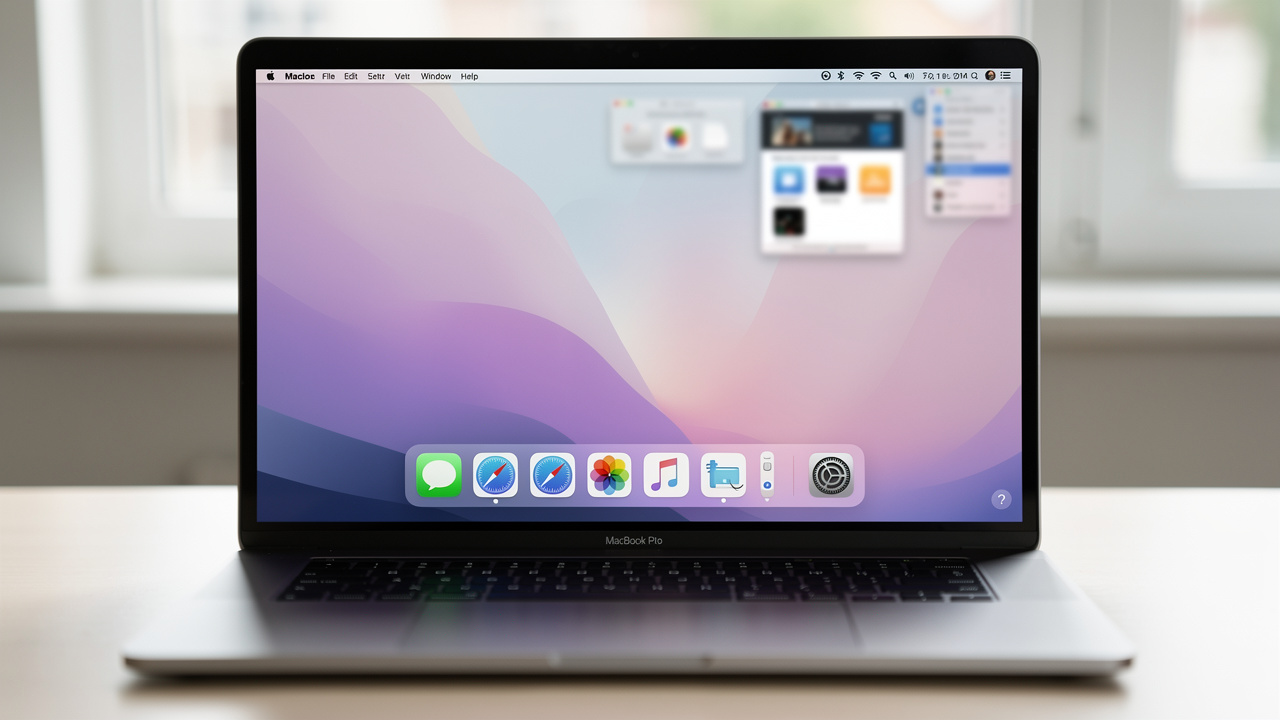
Same skróty klawiszowe wystarczają na co dzień, ale macOS ma jeszcze jedno narzędzie, które zbiera wszystkie funkcje w jednym miejscu. To wbudowana aplikacja Zrzut ekranu, idealna, gdy chcesz mieć większą kontrolę nad tym, co i jak zapisujesz. Dzięki niej nie tylko robisz screenshoty, lecz także nagrywasz ekran w formie wideo.
Uruchomienie tego narzędzia jest bardzo proste: naciskasz jednocześnie Shift + Command + 5 i na dole ekranu pojawia się mały pasek z ikonami. To panel sterowania, w którym wybierasz, czy chcesz przechwycić obraz, czy nagrać film oraz który fragment ekranu ma zostać zapisany.
Na pasku widzisz kilka ikon odpowiadających za różne działania:
przechwycenie całego ekranu – odpowiednik
Shift + Command + 3,przechwycenie jednego okna,
przechwycenie wybranego fragmentu z pomocą ramki,
nagrywanie całego ekranu w formie wideo,
nagrywanie zaznaczonej części ekranu.
Dwie ostatnie ikony odpowiadają za nagrywanie ekranu. Jedna rejestruje cały ekran, razem z przełączaniem okien i kursorem. Druga nagrywa tylko wybrany obszar, co przydaje się, gdy chcesz pokazać na przykład działanie jednej aplikacji, bez rozpraszających elementów wokół. Po zakończeniu nagrywania na Biurku pojawia się plik wideo, który możesz od razu otworzyć, przyciąć albo wysłać dalej.
Sercem aplikacji Zrzut ekranu jest przycisk Opcje na pasku narzędzi. Po jego wybraniu możesz:
ustawić domyślne miejsce zapisu zrzutów (Biurko, Dokumenty, Schowek, Mail, Podgląd albo własny folder),
wybrać opóźnienie wykonania zrzutu (5 lub 10 sekund),
włączyć lub wyłączyć kursor na zrzutach,
zdecydować, czy po zrobieniu screena ma się pojawiać pływająca miniaturka w rogu ekranu.
W starszych wersjach systemu Apple oferowało podobne narzędzie o nazwie Grab (po polsku Chwytak), ale w nowszych wydaniach macOS wszystko zostało przeniesione do aplikacji Zrzut ekranu. Korzystanie z tego panelu jest wygodne zwłaszcza wtedy, gdy rzadziej robisz screeny i nie pamiętasz dokładnie wszystkich skrótów. Raz ustawiasz miejsce zapisu, format czy opóźnienie i potem za każdym razem korzystasz z tych samych sprawdzonych ustawień.
Jak znaleźć, edytować i zarządzać zrzutami ekranu?
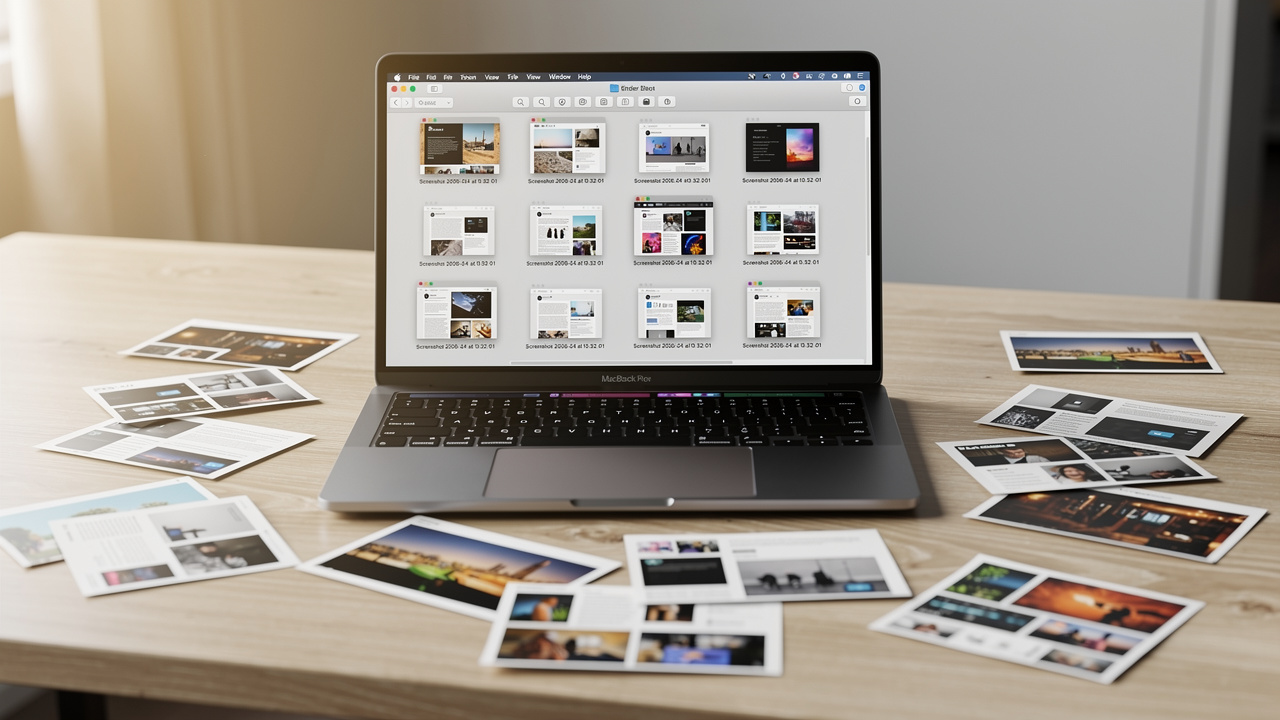
Samo zrobienie screena to dopiero połowa sukcesu. Potem przychodzi moment, w którym trzeba go znaleźć, ewentualnie lekko przerobić i dobrze uporządkować. Jeśli wiesz, gdzie macOS zapisuje pliki i jak korzystać z wbudowanych narzędzi, cały proces jest naprawdę szybki.
Domyślnie wszystkie zrzuty ekranu lądują na Biurku. Każdy plik ma nazwę w stylu „Zrzut ekranu data o godzina”, a rozszerzenie to PNG, co daje bardzo dobrą jakość obrazu. To wygodne, gdy robisz pojedyncze screeny, ale przy częstszym użyciu Biurko może szybko zamienić się w bałagan pełen miniaturek.
Na szczęście miejsce zapisu można łatwo zmienić z poziomu aplikacji Zrzut ekranu:
Wciśnij
Shift + Command + 5.Wybierz przycisk Opcje.
W sekcji Zapisywanie wskaż np. folder Dokumenty, inny własny katalog albo sam Schowek.
Od tej pory wszystkie nowe zrzuty trafią od razu tam, gdzie naprawdę chcesz je trzymać.
Jeśli zależy ci na innym formacie pliku, także masz na to sposób. Standardowo system używa PNG, ale możesz przełączyć się na JPG, GIF albo PDF z pomocą aplikacji Terminal. W skrócie:
Otwórz Terminal (np. przez Spotlight).
Wpisz komendę, np.
defaults write com.apple.screencapture type jpg
i potwierdź Enterem.Następnie wpisz:
killall SystemUIServer
aby odświeżyć ustawienia.
Od tej pory wszystkie nowe screenshoty zapisują się jako JPG, aż do momentu, w którym wpiszesz podobną komendę z innym skrótem formatu, na przykład png albo gif.
Duża zaleta macOS to szybka edycja zrzutów zaraz po ich zrobieniu. Gdy wykonasz screena, w prawym dolnym rogu ekranu pojawi się mała miniaturka, która znika po kilku sekundach. Jeśli ją klikniesz, otworzy się proste okno z narzędziami. Możesz tam:
narysować coś odręcznie,
dodać strzałki,
wstawić ramki,
napisać krótki komentarz,
zakreślić ważny fragment.
W tym samym oknie masz też możliwość:
przycięcia obrazu,
obrócenia go, gdy coś nagrało się „do góry nogami”,
dodania swojego zapisanego podpisu, co przydaje się przy dokumentach firmowych.
Dzięki temu proste poprawki wykonujesz od razu, bez uruchamiania żadnego dużego programu graficznego.
Jeśli potrzebujesz bardziej rozbudowanej edycji, wystarczy dwukrotnie kliknąć plik zrzutu, a otworzy się on w aplikacji Podgląd. To standardowy program macOS do przeglądania grafik oraz plików PDF, ale ma też całkiem bogaty zestaw narzędzi. W Podglądzie:
przytniesz obraz jeszcze dokładniej,
zmienisz jego rozmiar,
poprawisz jasność, kontrast i nasycenie kolorów,
wyeksportujesz plik do innego formatu (w tym PDF).
Dzięki temu nawet zwykłe screenshoty z MacBooka szybko zamienisz w czytelne materiały do prezentacji, dokumentów czy treści na media społecznościowe lub do instrukcji w twoim sklepie na Gekosale.pl.
Inne metody i przydatne sztuczki
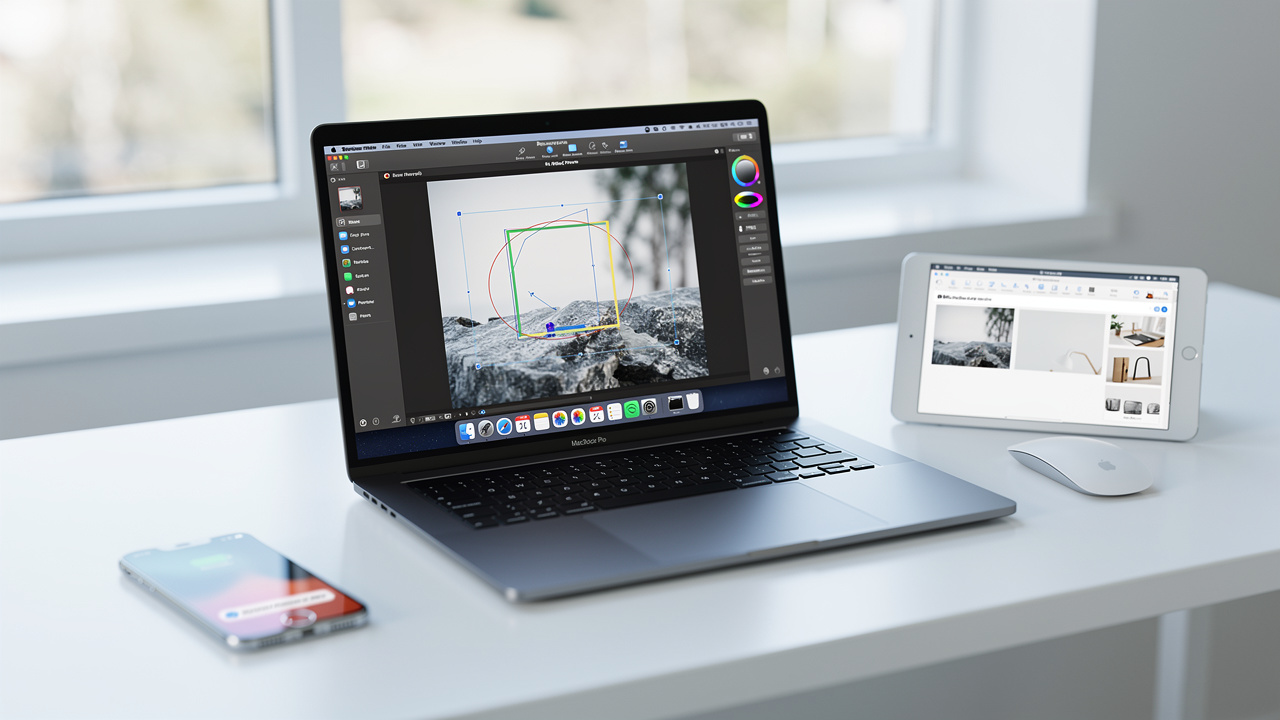
Po opanowaniu podstawowych skrótów i aplikacji Zrzut ekranu możesz pójść krok dalej. macOS skrywa kilka dodatkowych możliwości, które nie są tak znane, ale bywają bardzo przydatne w codziennej pracy. Szczególnie docenią je osoby pracujące z wieloma urządzeniami Apple albo tworzące materiały krok po kroku.
Jeżeli korzystasz z MacBooka Pro z paskiem Touch Bar, możesz zrobić zrzut także tego wąskiego paska nad klawiaturą. Wystarczy użyć skrótu Shift + Command + 6, a zawartość Touch Bara zapisze się jako osobny obraz. Dzięki temu łatwo pokazujesz, jakie przyciski kontekstowe pojawiają się w danej aplikacji, na przykład w programie graficznym czy edytorze wideo. Dodatkowo w ustawieniach możesz dodać własną ikonkę do paska Control Strip, która po jednym dotknięciu robi zrzut Touch Bara.
Inna ciekawa metoda to robienie screenów z poziomu aplikacji Podgląd. Gdy ją uruchomisz, w menu Plik znajdziesz pozycję związaną ze zrzutem ekranu. Stamtąd wybierasz, czy chcesz przechwycić:
cały ekran,
jego fragment,
konkretne okno.
Plusem takiego podejścia jest to, że efekt od razu otwiera się w Podglądzie, więc możesz natychmiast dodać adnotacje, przyciąć obraz albo zapisać go w innym formacie.
Ogromną wygodę daje też uniwersalny schowek (Universal Clipboard). Jeśli masz MacBooka oraz iPhone’a albo iPada zalogowane na to samo Apple ID, z włączonym Wi‑Fi i Bluetooth, możesz:
zrobić screena na Macu,
skopiować go do schowka za pomocą skrótu z klawiszem Control,
wkleić obraz od razu na telefonie w notatce lub wiadomości.
Na Macu używasz Command + V, na iPhonie wybierasz standardową opcję wklejenia. Nie musisz wysyłać sobie maili ani wiadomości tylko po to, żeby przerzucić jeden obrazek.
Na koniec warto pamiętać o prostym przeciąganiu i upuszczaniu plików. Każdy zrzut ekranu możesz złapać kursorem na Biurku i przeciągnąć wprost do:
okna przeglądarki,
edytora dokumentów,
komunikatora,
programu graficznego.
To szybki sposób na wstawienie obrazu tam, gdzie jest potrzebny, bez ręcznego wybierania pliku z dysku.
Zewnętrzne aplikacje do robienia zrzutów ekranu
Wbudowane narzędzia macOS spokojnie wystarczą większości użytkowników. Zdarza się jednak, że potrzebujesz więcej opcji, na przykład bardzo rozbudowanej edycji, zrzutów przewijanych stron albo błyskawicznego udostępniania linkiem. Wtedy warto spojrzeć na zewnętrzne aplikacje, które rozwijają temat screenshotów dużo szerzej.
Najczęściej wybierane programy:
Lightshot – prosty, darmowy program do szybkich zrzutów i podstawowych adnotacji,
Snagit – płatne narzędzie dla osób, które zawodowo pracują z obrazem i wideo,
Skitch – dodatek powiązany z Evernote, nastawiony na notatki i komentarze,
Monosnap – aplikacja łącząca zrzuty ekranu, nagrywanie wideo i chmurę.
Krótko o każdym z nich:
Gdy szukasz prostoty, wielu użytkowników wybiera Lightshot. To darmowe narzędzie, które pozwala bardzo szybko zaznaczyć fragment ekranu, dodać podstawowe adnotacje i od razu zapisać plik albo wysłać go dalej. Po wykonaniu screena możesz wstawić strzałki, proste ramki oraz krótki tekst, co wystarcza do większości codziennych zastosowań. Bardzo wygodna jest też opcja wygenerowania linku, który od razu możesz przekazać znajomemu lub współpracownikowi.
Dla osób pracujących profesjonalnie z obrazem i wideo lepszym wyborem bywa Snagit. To płatny program, ale oferuje zaawansowany edytor, który przypomina mały pakiet graficzny. Poza standardowymi zrzutami ekranu nagrywa też wideo, pozwala tworzyć animowane pliki GIF i ma funkcję przechwytywania przewijanych stron, tak aby złapać całą długą witrynę w jednym pliku. Przydaje się to przy dokumentowaniu błędów, przygotowywaniu instrukcji oraz raportów.
Jeśli korzystasz z Evernote, dobrym dodatkiem będzie Skitch. To darmowa aplikacja nastawiona na szybkie adnotacje i ścisłą współpracę z notatnikiem Evernote. Z poziomu Skitcha od razu wysyłasz screeny do konkretnych notatek, dodając strzałki, ramki, napisy czy znaczniki. Taki zestaw cech sprawia, że łatwiej porządkujesz materiały ze spotkań, prezentacji czy szkoleń.
Ostatnia z popularnych propozycji to Monosnap, który łączy w sobie zrzuty ekranu, nagrywanie wideo i własną chmurę do przechowywania plików. W darmowym planie dostajesz podstawowe możliwości, a wersja Pro rozwija je o kolejne opcje dla wymagających użytkowników. Program ma wbudowany edytor, w którym szybko przytniesz obraz, dodasz tekst i kilka prostych oznaczeń. Dla osób pracujących zdalnie to wygodny sposób na dzielenie się materiałami instruktażowymi bez szukania osobnej usługi do wysyłania plików.
Dla lepszego porównania:
Aplikacja | Najważniejsze cechy | Dla kogo |
|---|---|---|
Lightshot | szybkie zrzuty, proste adnotacje, link do screena | użytkownicy domowi, biuro, proste instrukcje |
Snagit | rozbudowany edytor, wideo, GIF, przewijane strony | twórcy kursów, dokumentacja, działy wsparcia |
Skitch | adnotacje, integracja z Evernote | osoby robiące notatki, spotkania, szkolenia |
Monosnap | screeny, nagrywanie, chmura na pliki | praca zdalna, zespoły projektowe |
Najczęstsze problemy i ich rozwiązania
Nawet jeśli dobrze wiesz, jak zrobić screena na macu, czasem coś może nie zadziałać tak, jak trzeba. Zamiast od razu się frustrować, warto po kolei sprawdzić typowe przyczyny kłopotów. W większości przypadków wystarczy dosłownie kilka kliknięć, aby wszystko wróciło do normy.
Jeśli skróty klawiszowe w ogóle nie reagują, zajrzyj do ustawień systemowych w sekcji Klawiatura i zakładce Skróty. Tam upewnij się, że skróty dla zrzutów ekranu są włączone i mają poprawne kombinacje. Zdarza się, że inna aplikacja przechwytuje te skróty, więc wyłączenie problematycznego programu potrafi od razu pomóc.
Gdy po zrobieniu screena nie słychać dźwięku migawki, sprawdź głośność efektów systemowych. Jeśli masz włączone pełne wyciszenie, system nie odtworzy żadnego efektu dźwiękowego, w tym także tego krótkiego kliknięcia aparatu. Warto też zajrzeć do ustawień dźwięku i zobaczyć, czy suwak efektów nie jest przesunięty na sam dół.
Jeśli nie możesz znaleźć swoich zrzutów ekranu, najpierw spójrz na Biurko, a potem do folderu Dokumenty. Jest szansa, że zmieniłeś miejsce zapisu w aplikacji Zrzut ekranu albo w ogóle zapisujesz screeny tylko do schowka z użyciem klawisza Control. W trudniejszej sytuacji użyj Spotlight i wpisz frazę „zrzut ekranu”, wtedy system pokaże ci wszystkie pasujące pliki.
Gdy po wykonaniu screena nie widzisz miniaturki w rogu ekranu, uruchom
Shift + Command + 5i wejdź w Opcje. Tam znajduje się przełącznik związany z pływającą miniaturką, który mógł zostać kiedyś wyłączony. Po jego ponownym uaktywnieniu mały podgląd zrzutu znów będzie się pojawiał.Jeżeli zrzut ekranu wygląda na niewyraźny, warto pamiętać o ekranach Retina oraz o używanym formacie pliku. Na monitorze wysokiej rozdzielczości obraz potrafi mieć ogromną liczbę pikseli, a po przeskalowaniu na mniejszy ekran może wydawać się mniej ostry. Dodatkowo pliki JPG są kompresowane, więc dla najwyższej jakości lepiej trzymać się PNG, zwłaszcza w przypadku materiałów z drobnymi napisami.
W razie problemów najpierw sprawdź skróty, miejsce zapisu i ustawienia aplikacji Zrzut ekranu. W większości przypadków to wystarczy, by wszystko znów działało poprawnie.
Podsumowanie
Jak widać, temat zrzutów ekranu na MacBooku wcale nie jest skomplikowany, gdy rozbijesz go na kilka prostych kroków. Kluczowe jest zapamiętanie trzech podstawowych skrótów, czyli Shift + Command + 3, Shift + Command + 4 oraz wersji z klawiszem spacji. Dzięki nim w praktyce załatwisz większość sytuacji, w których chcesz coś szybko pokazać na ekranie.
Kiedy potrzebujesz większej kontroli, sięgasz po aplikację Zrzut ekranu z panelem uruchamianym skrótem Shift + Command + 5. Tam ustawiasz opóźnienie, miejsce zapisu, włączasz lub wyłączasz kursor i decydujesz, czy chcesz zrobić zdjęcie, czy nagrać film. Dla części użytkowników to wygodniejsza droga niż zapamiętywanie kilku skrótów naraz.
Zewnętrzne programy, takie jak Lightshot, Snagit, Skitch czy Monosnap, mają sens głównie wtedy, gdy zawodowo pracujesz z obrazem, instrukcjami lub wideo. Jeśli natomiast korzystasz z Maca w domu, pracy biurowej, w sklepie internetowym na Gekosale.pl albo w szkole, wbudowane narzędzia spokojnie wystarczą. Niezależnie od poziomu zaawansowania, po lekturze tego poradnika wiesz już, jak zrobić screena na macu sprawnie i bez stresu.
Na Gekosale.pl staramy się pokazywać, że technologia może pomagać na co dzień, a nie tylko komplikować życie. Dlatego zachęcam, żebyś po prostu poćwiczył skróty kilka razy i sprawdził, które metody najbardziej ci pasują. Jeśli artykuł okazał się pomocny, podziel się nim z kimś, kto właśnie kupił MacBooka i zadaje sobie to samo pytanie o screenshoty, które jeszcze niedawno nurtowało także ciebie.
Najczęściej zadawane pytania (FAQ)
Pytanie 1: Jak zrobić screena całego ekranu na MacBooku?
Aby zrobić screena całego ekranu, wciśnij jednocześnie klawisze Shift + Command + 3. Po chwili usłyszysz dźwięk migawki i zobaczysz małą miniaturkę w prawym dolnym rogu. Jeśli nic z nią nie zrobisz, po kilku sekundach zniknie, a plik PNG trafi domyślnie na Biurko z nazwą zawierającą datę oraz godzinę.
Pytanie 2: Jak zrobić screenshot tylko części ekranu na Macu?
Jeżeli chcesz zapisać tylko fragment ekranu, użyj skrótu Shift + Command + 4. Kursor zmieni się w celownik, którym zaznaczasz interesujący cię prostokąt, przeciągając myszą lub gładzikiem. W trakcie zaznaczania możesz przytrzymać spację, aby przesuwać cały prostokąt, bez zmiany jego rozmiaru.
Pytanie 3: Gdzie zapisują się zrzuty ekranu na MacBooku?
Domyślnie wszystkie zrzuty ekranu zapisują się na Biurku jako pliki w formacie PNG. Każdy z nich ma nazwę zaczynającą się od słów „Zrzut ekranu” oraz dokładną datę i godzinę wykonania. Jeśli chcesz zmienić miejsce zapisu, uruchom Shift + Command + 5, wejdź w Opcje i wskaż inny folder, na przykład Dokumenty lub własny katalog.
Pytanie 4: Jak zrobić zrzut ekranu i zapisać go do schowka na Macu?
Żeby zrzut trafił od razu do schowka, dodaj klawisz Control do zwykłego skrótu. Dla całego ekranu będzie to Shift + Command + Control + 3, a dla fragmentu Shift + Command + Control + 4. Potem w wybranej aplikacji używasz Command + V, aby wkleić obraz bez tworzenia osobnego pliku na dysku.
Pytanie 5: Jak nagrać ekran na MacBooku?
Do nagrywania ekranu służy aplikacja Zrzut ekranu uruchamiana skrótem Shift + Command + 5. Po jego użyciu na dole ekranu pojawi się panel, w którym wybierasz opcję nagrywania całego ekranu albo tylko zaznaczonej części. Po zakończeniu nagrywania plik wideo zapisuje się w wybranym wcześniej miejscu, na przykład na Biurku lub w Dokumentach.
Pytanie 6: Jak zmienić format zrzutu ekranu z PNG na JPG na Macu?
Zmianę formatu z PNG na JPG wykonasz za pomocą aplikacji Terminal. Otwórz ją i wpisz komendę:
defaults write com.apple.screencapture type jpg
a następnie potwierdź Enterem. Potem wpisz jeszcze:
killall SystemUIServer
aby przeładować ustawienia. Od tej chwili nowe zrzuty będą zapisywane jako pliki JPG. Jeśli zechcesz wrócić do PNG, użyj tej samej komendy z png zamiast jpg.