Jak zaktualizować sterowniki karty graficznej?
Wstęp
Komputer z mocną kartą graficzną działa jak sportowe auto. Jeśli sterowniki są stare, to trochę tak, jakbyś jeździł na zużytym oleju – niby jedzie, ale mocy brakuje, wszystko działa ciężej, a gry potrafią klatkować. Wtedy w głowie pojawia się pytanie, jak zaktualizować sterowniki karty graficznej, żeby znowu było szybko i płynnie.
Sterowniki to specjalne oprogramowanie, które pozwala karcie graficznej „dogadać się” z systemem Windows i programami. Gdy są aktualne:
gry działają szybciej,
programy do obróbki zdjęć czy wideo rzadziej się wysypują,
system jest lepiej chroniony.
Kiedy wiesz, jak zaktualizować sterowniki karty graficznej, możesz naprawdę wykorzystać to, za co zapłaciłeś, kupując kartę.
W tym poradniku z Gekosale.pl pokazuję prostym językiem, jak zaktualizować sterowniki karty graficznej na trzy sprawdzone sposoby. Znajdziesz tu:
metodę dla zupełnie początkujących,
wygodny sposób z użyciem oficjalnych aplikacji producentów,
wariant ręczny, dający największą kontrolę.
Po przeczytaniu całości bez problemu wybierzesz metodę dla siebie i spokojnie przeprowadzisz cały proces krok po kroku.
Kluczowe informacje
Zanim przejdziesz do szczegółów, zobacz krótkie podsumowanie. Pomoże ci zacząć od razu. Dzięki niemu szybko zrozumiesz, jak zaktualizować sterowniki karty graficznej.
Pierwsza metoda to Menedżer urządzeń w Windows. Wystarczy kilka prostych kliknięć myszą. Nie instalujesz żadnych dodatkowych programów.
Druga metoda to oficjalne aplikacje producentów, takie jak GeForce Experience czy AMD Software. Same wyszukują nowe wersje sterowników i często ustawiają gry pod możliwości twojego sprzętu.
Trzecia metoda to ręczne pobieranie sterowników ze strony producenta. Daje największą kontrolę nad wersją i zgodnością. Sprawdza się, gdy chcesz dokładnie wiedzieć, jak dobrać sterownik dla swojego modelu.
Dla szybkiego porównania:
Metoda | Narzędzie | Poziom trudności | Dla kogo |
|---|---|---|---|
1 | Menedżer urządzeń Windows | Niski | osoby początkujące |
2 | Oficjalne aplikacje NVIDIA / AMD / Intel | Niski–średni | gracze, użytkownicy szukający wygody |
3 | Ręczne pobieranie ze stron producentów | Średni | osoby chcące mieć pełną kontrolę |
Dlaczego aktualizacja sterowników karty graficznej jest tak ważna?
Zanim zaczniesz zastanawiać się, jak zaktualizować sterowniki karty graficznej, warto zrozumieć, dlaczego w ogóle warto to robić. Sterowniki decydują o tym, jak karta współpracuje z systemem i grami, a producenci stale je poprawiają. Czasem jedna aktualizacja potrafi dodać kilka dodatkowych klatek na sekundę w nowych tytułach.
Nowe sterowniki często:
poprawiają wydajność w grach i aplikacjach graficznych,
zmniejszają przycięcia i spadki płynności,
stabilizują animacje przy wyższych ustawieniach graficznych.
To szczególnie ważne przy świeżych produkcjach, które od razu dostają specjalne optymalizacje od NVIDIA, AMD czy Intela.
Aktualizacje usuwają też błędy, takie jak nagłe wyrzucanie gry do pulpitu, migające tekstury czy różne artefakty graficzne. Dodatkowo wprowadzają wsparcie dla nowych technologii, na przykład ray tracingu albo technik podbijania wydajności, takich jak DLSS czy FSR. Bez świeżych sterowników część tych funkcji po prostu nie zadziała.
Jak mawia wielu serwisantów komputerowych: „Jeśli gra nagle zaczyna szarpać lub się wyłącza, zacznij od sprawdzenia sterowników”.
Nie można też zapominać o bezpieczeństwie. Stare sterowniki mogą mieć luki, które pozwalają na ataki przez złośliwe oprogramowanie. Regularna aktualizacja zmniejsza to ryzyko i sprawia, że komputer jest lepiej chroniony. Dlatego dobrze, żeby pytanie jak często aktualizować sterowniki karty graficznej wracało u ciebie co jakiś czas, a nie tylko wtedy, gdy gra zaczyna się zacinać.
Metoda 1: Aktualizacja przez Menedżera urządzeń Windows
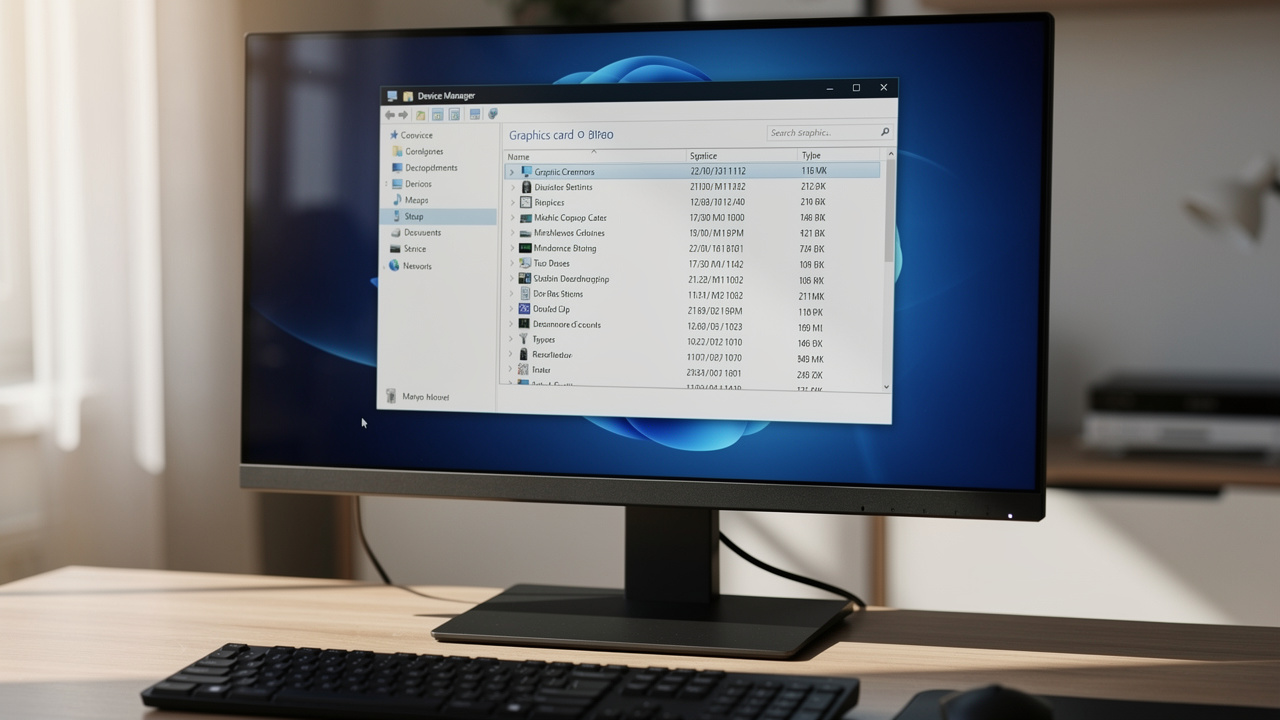
Pierwsza metoda jest idealna, jeśli dopiero zaczynasz i chcesz na spokojnie sprawdzić, jak zaktualizować sterowniki karty graficznej bez instalowania dodatkowych programów. Wszystko robisz wbudowanymi narzędziami systemu Windows. To prosty sposób, który w wielu przypadkach w zupełności wystarcza.
Jak to zrobić krok po kroku:
Otwórz Menedżera urządzeń.
Kliknij prawym przyciskiem myszy ikonę Start i wybierz z menu „Menedżer urządzeń”,
albo użyj skrótu klawiszowego Win + X i z listy wybierz tę samą opcję.
Na liście znajdź kategorię „Karty graficzne” i rozwiń ją.
Zobaczysz nazwę swojej karty, na przykład NVIDIA GeForce, AMD Radeon albo Intel Graphics. Kliknij ją prawym przyciskiem myszy i wybierz „Aktualizuj sterownik”.
W nowym oknie wybierz jedną z opcji:
„Wyszukaj sterowniki automatycznie” – Windows sam sprawdzi dostępne wersje w swojej bazie i w sieci, a potem zainstaluje to, co uzna za najnowsze i zgodne.
„Przeglądaj mój komputer w poszukiwaniu sterowników” – użyj tej opcji, jeśli wcześniej pobrałeś plik sterownika ze strony producenta i chcesz wskazać jego lokalizację.
Po zakończeniu instalacji warto zrestartować komputer, nawet jeśli system o to nie poprosi. Dzięki temu nowy sterownik zostanie w pełni załadowany i zobaczysz, czy wszystko działa poprawnie. W wielu wypadkach taka prosta ścieżka w Menedżerze urządzeń całkowicie odpowiada na pytanie, jak zaktualizować sterowniki karty graficznej, gdy nie chcesz nic więcej kombinować.
Metoda 2: Użycie dedykowanego oprogramowania producenta (ZALECANE)
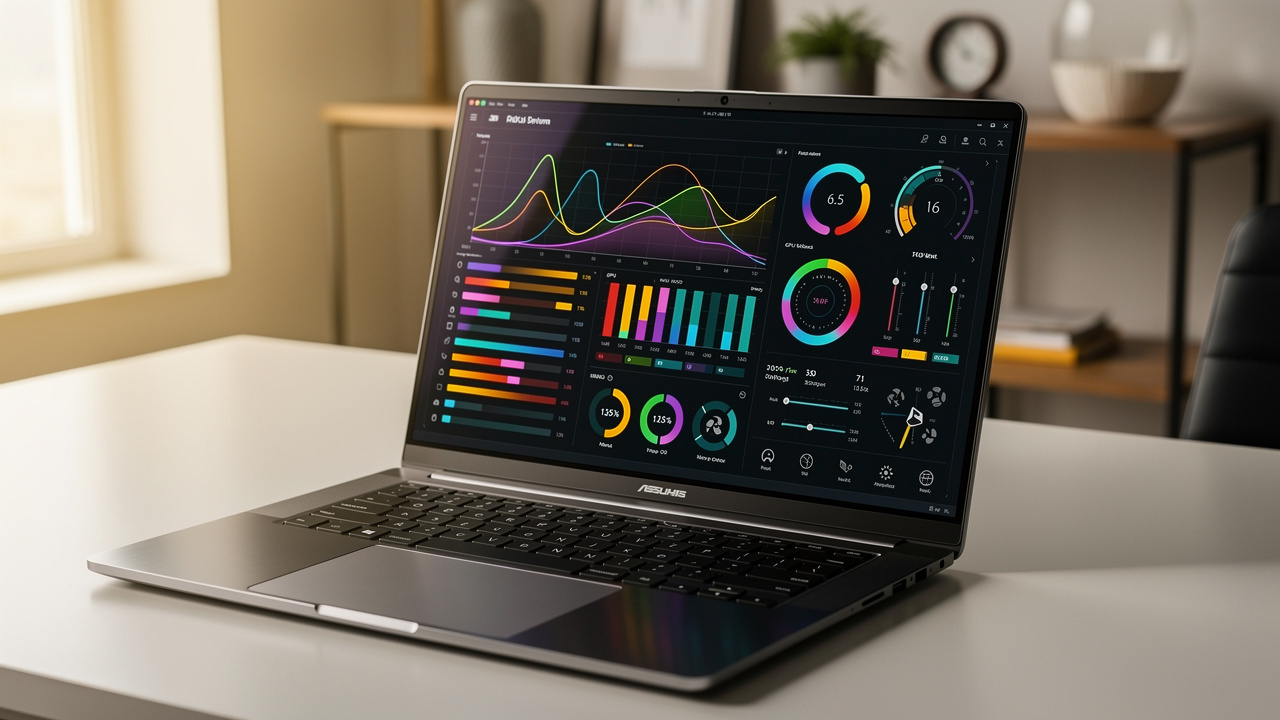
Druga metoda to najwygodniejszy sposób na to, jak zaktualizować sterowniki karty graficznej bez samodzielnego szukania plików po stronach producentów. Każdy z dużych producentów oferuje własny program, który:
sam sprawdza nowe wersje,
prowadzi cię przez instalację,
często dodaje funkcje przydatne graczom.
Jest to bezpieczne, bo korzystasz z oficjalnych źródeł, a przy okazji zyskujesz dodatkowe opcje, na przykład optymalizację ustawień w grach. Jeśli zależy ci na komforcie, właśnie ta metoda powinna być pierwszym wyborem, gdy zastanawiasz się, jak zaktualizować sterowniki karty graficznej możliwie najwygodniej.
Wielu graczy PC powtarza: „Najpierw aktualizuję sterowniki, dopiero potem narzekam na grę”.
Aktualizacja sterowników NVIDIA – GeForce Experience
Jeśli masz kartę NVIDIA, najwygodniej jest skorzystać z programu GeForce Experience.
Pobierz go z oficjalnej strony NVIDIA i zainstaluj, klikając Dalej zgodnie z instrukcjami instalatora.
Po uruchomieniu zaloguj się na swoje konto NVIDIA albo utwórz je w kilka chwil, jeśli jeszcze go nie masz.
W głównym oknie programu przejdź do zakładki „Sterowniki”, widocznej na górze interfejsu.
Kliknij przycisk „Sprawdź aktualizacje” – aplikacja połączy się z serwerami i sprawdzi, czy dla twojej karty dostępny jest nowszy sterownik.
Jeśli tak, zobaczysz przycisk pobierania oraz krótki opis zmian. Po pobraniu wybierz:
instalację szybką – polecaną w większości przypadków,
albo instalację niestandardową, jeśli chcesz samodzielnie wskazać elementy do instalacji.
Po zakończeniu procesu warto ponownie uruchomić komputer. Dodatkowo w GeForce Experience znajdziesz funkcje:
nagrywania rozgrywki,
robienia zrzutów ekranu,
automatycznego dopasowania ustawień graficznych gier do twojego sprzętu.
Aktualizacja sterowników AMD – AMD Software: Adrenalin Edition
W przypadku kart AMD Radeon podobną rolę pełni aplikacja AMD Software: Adrenalin Edition.
Pobierz ją z oficjalnej strony AMD, wybierając wersję dla swojego systemu.
Zainstaluj program i uruchom go z ikony na pulpicie albo z menu kontekstowego pulpitu.
Po otwarciu przejdź do zakładki związanej ze sterownikami i oprogramowaniem (np. „Sterowniki i oprogramowanie”).
Użyj przycisku sprawdzania dostępnych aktualizacji, aby rozpocząć wyszukiwanie.
Jeśli program wykryje nową wersję sterownika, wyświetli informację i pozwoli rozpocząć pobieranie oraz instalację.
W instalatorze możesz wybrać instalację szybką lub bardziej szczegółową, z dodatkowymi ustawieniami. Po zainstalowaniu sterownika dobrze jest zrestartować komputer, aby wszystko zaczęło działać stabilnie. Aplikacja AMD oferuje też:
nagrywanie obrazu,
monitorowanie parametrów pracy karty,
gotowe profile dla gier.
Aktualizacja sterowników Intel – Intel Driver & Support Assistant
Jeśli korzystasz z grafiki Intel (zintegrowanej w procesorze lub dedykowanej), pomocne będzie narzędzie Intel Driver & Support Assistant.
Pobierz je z oficjalnej strony Intela i zainstaluj jak zwykły program.
Po zakończeniu instalacji aplikacja zwykle sama uruchamia się i otwiera w przeglądarce.
Program automatycznie skanuje twój komputer w poszukiwaniu wszystkich podzespołów Intela.
Po chwili zobaczysz listę znalezionych urządzeń oraz dostępnych aktualizacji, w tym dla karty graficznej.
Kliknij przycisk pobierania przy sterowniku graficznym, a narzędzie zajmie się resztą.
Gdy instalacja dobiegnie końca, pojawi się komunikat z informacją o konieczności ponownego uruchomienia systemu. Warto to od razu zrobić, żeby nowy sterownik został w pełni załadowany. Dzięki takiemu podejściu pytanie, jak zaktualizować sterowniki karty graficznej w laptopie lub komputerze z Intelem, sprowadza się właściwie do kilku kliknięć w wygodnym, oficjalnym narzędziu.
Metoda 3: Ręczna aktualizacja ze strony producenta

Ostatnia metoda przyda się wtedy, gdy automatyczne narzędzia nie działają tak, jak tego oczekujesz, albo potrzebujesz konkretnej wersji sterownika. To dobry wybór, gdy chcesz sam zdecydować, jaki plik pobierasz i co dokładnie instalujesz. Dzięki temu masz pełną kontrolę nad tym, jak zaktualizować sterowniki karty graficznej w swoim komputerze.
Najpierw musisz dokładnie wiedzieć, jaką kartę masz w środku. Możesz to sprawdzić:
w Menedżerze urządzeń w sekcji „Karty graficzne”,
w Menedżerze zadań na karcie „Wydajność”,
przy pomocy prostych programów diagnostycznych.
Nazwa modelu, na przykład GeForce RTX, Radeon RX czy Intel Arc, będzie ci potem potrzebna na stronie producenta. Im dokładniej ją przepiszesz, tym mniejsze ryzyko pobrania niewłaściwego pliku.
Kolejny krok to wejście na stronę producenta twojej karty, na przykład nvidia.pl, amd.com czy intel.pl. Tam:
Przejdź do działu wsparcia lub sterowników.
W wyszukiwarce wybierz:
typ produktu,
serię,
dokładny model,
swój system operacyjny (np. Windows 10/11, 64-bit).
Po chwili zobaczysz listę dostępnych wersji sterowników – zwykle polecana jest ta najnowsza.
Pobierz odpowiedni plik, uruchom instalator i przejdź przez kolejne okna.
Po restarcie komputera możesz powiedzieć, że dokładnie wiesz, jak ręcznie zaktualizować sterowniki karty graficznej i masz kontrolę nad całą operacją.
Najczęstsze zadawane pytania (FAQ)
Jak często powinienem aktualizować sterowniki karty graficznej?
Dla przeciętnego użytkownika wystarczy sprawdzanie nowych wersji mniej więcej co jeden–dwa miesiące. Jeśli grasz w nowe tytuły AAA, warto zerknąć na sterowniki:
przy premierze gry,
albo gdy zauważysz problemy z płynnością.
Dedykowane programy producentów zwykle same informują o nowych wydaniach, więc nie musisz wszystkiego pilnować ręcznie. Nie ma też potrzeby instalować każdej pojedynczej wersji od razu po pojawieniu się – możesz poczekać na informacje od innych użytkowników, czy dana wersja działa stabilnie.
Czy aktualizacja sterowników może uszkodzić moją kartę graficzną?
Aktualizacja pobrana z oficjalnych źródeł nie jest w stanie fizycznie uszkodzić karty, bo sterowniki to tylko oprogramowanie. Najgorsze, co może się wydarzyć, to:
niestabilność systemu,
problemy z wyświetlaniem obrazu,
spadek wydajności w niektórych grach.
W takiej sytuacji możesz:
przywrócić poprzednią wersję sterownika,
albo zainstalować inną, sprawdzoną edycję.
Dlatego tak ważne jest, aby na pytanie jak zaktualizować sterowniki karty graficznej zawsze odpowiadać w oparciu wyłącznie o strony i programy producentów, a nie przypadkowe źródła.
Co zrobić, jeśli po aktualizacji sterowników pojawią się problemy?
Jeśli po aktualizacji coś zaczyna działać gorzej, masz kilka opcji:
cofnąć sterownik w Menedżerze urządzeń, wchodząc we właściwości karty i korzystając z przycisku przywracania poprzedniej wersji,
ręcznie pobrać wcześniejsze, stabilne wydanie sterownika ze strony producenta i zainstalować je na nowo,
w instalatorach NVIDIA i AMD skorzystać z opcji tak zwanej czystej instalacji, która usuwa stare ustawienia i zmniejsza ryzyko konfliktów.
W wielu przypadkach wystarcza zwykły restart komputera po aktualizacji, bo część problemów wynika tylko z niepełnego załadowania nowego sterownika.
Czy mogę zaktualizować sterowniki na laptopie w ten sam sposób?
Tak, wszystkie opisane metody działają zarówno na komputerach stacjonarnych, jak i laptopach. W przypadku laptopów warto dodatkowo:
sprawdzić stronę producenta sprzętu (np. Dell, Lenovo, HP),
pobrać stamtąd sterowniki przygotowane specjalnie dla twojego modelu.
Programy takie jak GeForce Experience czy AMD Software na ogół też działają bez problemu na laptopach. Dzięki temu także na komputerze przenośnym łatwo opanujesz, jak zaktualizować sterowniki karty graficznej.
Podsumowanie
Teraz masz już trzy sprawdzone sposoby na to, jak zaktualizować sterowniki karty graficznej w swoim komputerze. Możesz skorzystać z:
prostego Menedżera urządzeń w Windows,
wygodnych aplikacji producentów,
pełnej kontroli przy ręcznym pobieraniu plików ze stron NVIDIA, AMD czy Intela.
Każda z tych metod jest bezpieczna, jeśli trzymasz się oficjalnych źródeł.
Najwygodniejszym wyborem dla większości osób jest dedykowane oprogramowanie producenta, które samo sprawdza nowe wersje i prowadzi przez instalację. Dzięki regularnym aktualizacjom zyskasz:
lepszą wydajność w grach,
większą stabilność pracy,
dostęp do nowych funkcji graficznych.
To prosty nawyk, który realnie poprawia codzienne korzystanie z komputera.
Nie odkładaj tego na później – zaktualizuj swoje sterowniki karty graficznej i ciesz się płynniejszą pracą oraz lepszymi wrażeniami z gier. A jeśli chcesz więcej prostych porad nie tylko o tym, jak zaktualizować sterowniki karty graficznej, zaglądaj regularnie na Gekosale.pl. Znajdziesz tam praktyczne wskazówki o sprzęcie, oprogramowaniu i technologiach podane w spokojny, zrozumiały sposób.