Jak udostępnić internet z telefonu na komputer?
Wstęp
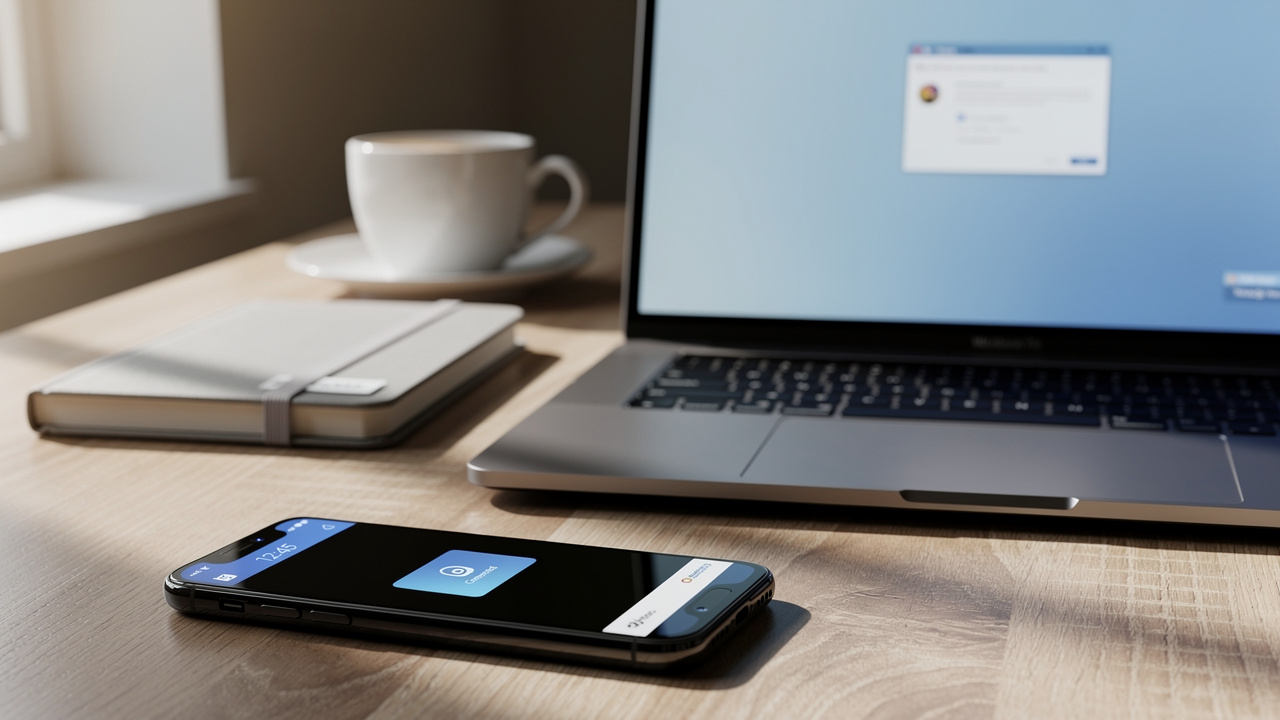
Wyobraź sobie, że siedzisz z laptopem w pociągu, na uczelni albo w domu po awarii routera. Wszystko jest gotowe do pracy albo oglądania serialu, ale sieć Wi‑Fi nagle znika. W takiej chwili pytanie jak udostępnić internet z telefonu na komputer przestaje być teorią – od odpowiedzi zależy, czy zrobisz to, co zaplanowałeś.
Na szczęście prawie każdy współczesny smartfon może działać jak mały router. Tethering pozwala wykorzystać pakiet danych w telefonie i podzielić się nim z laptopem, tabletem albo drugim telefonem. Nie potrzebujesz dodatkowego sprzętu – wszystko masz w Androidzie albo iOS.
W tym przewodniku zobaczysz trzy praktyczne metody: hotspot Wi‑Fi, połączenie przez Bluetooth oraz kabel USB. Dowiesz się dokładnie, jak udostępnić internet z telefonu na komputer w każdym z tych przypadków. Dowiesz się, co kliknąć na Androidzie, co na iPhonie i jak podłączyć komputer, a także jak rozwiązać najczęstsze problemy.
Na Gekosale.pl stawiamy na proste, konkretne instrukcje bez zbędnego żargonu. Po lekturze w kilka minut skonfigurujesz połączenie i zadbasz o bezpieczeństwo, pakiet danych oraz baterię.
Najważniejsze informacje
Na start warto mieć w głowie prosty plan działania. Dzięki temu od razu wybierzesz metodę, która najlepiej pasuje do twojej sytuacji i sprzętu:
Masz trzy główne metody: hotspot Wi‑Fi, Bluetooth i kabel USB. Hotspot jest najwygodniejszy i pozwala podłączyć kilka urządzeń. Bluetooth zużywa mniej energii, ale działa wolniej. USB daje najbardziej stabilne połączenie i ładuje telefon.
Na Androidzie i iOS konfiguracja wygląda podobnie – różnią się tylko nazwy opcji. W obu systemach w kilka chwil zmienisz telefon w przenośny punkt dostępowy.
Pilnuj dwóch rzeczy: zużycia danych (komputer potrafi błyskawicznie „zjeść” pakiet) oraz dobrego hasła do hotspotu, aby nikt obcy nie korzystał z twojej sieci.
Trzy metody udostępniania internetu z telefonu – przegląd
Gdy zastanawiasz się, jak udostępnić internet z telefonu na komputer, wybierasz między trzema sposobami: hotspotem Wi‑Fi, Bluetooth oraz kablem USB. Każda metoda działa na Androidzie i iOS, ale różni się wygodą, prędkością i wpływem na baterię.
Hotspot Wi‑Fi – telefon tworzy własną sieć bezprzewodową, a komputer widzi ją jak zwykłe Wi‑Fi. Podłączysz kilka urządzeń (laptop, tablet, drugi telefon), kosztem większego zużycia baterii.
Bluetooth – połączenie bezprzewodowe na krótszy dystans i z mniejszą prędkością. Dobre do jednego urządzenia i prostych zadań (poczta, komunikator), z nieco mniejszym poborem energii niż hotspot.
Kabel USB – wymagany jest przewód, za to połączenie jest bardzo stabilne, często najszybsze i jednocześnie ładuje telefon. Idealne rozwiązanie do dłuższej pracy przy biurku.
Krótko podsumowuje to tabela:
Metoda | Zalety | Wady | Najlepsze zastosowanie |
|---|---|---|---|
Hotspot Wi‑Fi | Wygoda, kilka urządzeń, dobra prędkość | Większe zużycie baterii, potrzeba hasła | Praca z kilkoma sprzętami, dzielenie się netem |
Bluetooth | Niższe zużycie energii, brak kabli | Najwolniejsza, krótki zasięg | Jedno urządzenie, proste zadania |
Kabel USB | Stabilne połączenie, jednoczesne ładowanie telefonu | Wymaga kabla, jedno urządzenie na raz | Długa praca przy komputerze |
W dalszej części znajdziesz krótkie instrukcje krok po kroku dla każdej z metod.
Jak udostępnić internet przez hotspot Wi-Fi?
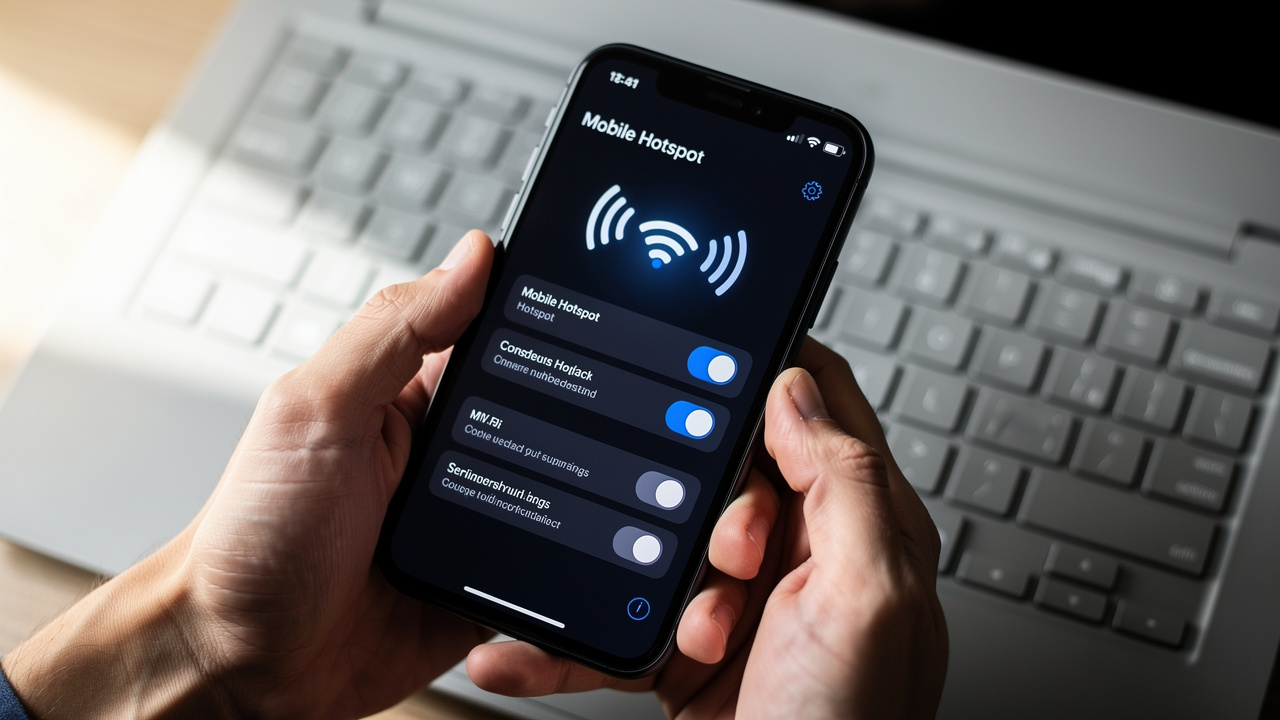
Hotspot Wi‑Fi to najczęstsza odpowiedź na pytanie, jak udostępnić internet przez telefon, dlatego warto zrozumieć podstawy jego działania. Telefon tworzy własną sieć, a komputer łączy się z nią tak, jak z domowym Wi‑Fi. Całość działa na twoim pakiecie danych komórkowych.
To szczególnie wygodne, gdy chcesz podłączyć kilka urządzeń jednocześnie. Wystarczy zadbać o mocne hasło, żeby nikt obcy nie korzystał z twojego łącza.
Konfiguracja hotspotu na Androidzie
Kroki mogą minimalnie różnić się w zależności od producenta, ale schemat jest podobny:
Otwórz Ustawienia i wejdź do sekcji Sieć i internet albo Połączenia.
Wybierz opcję typu Hotspot i tethering, Router Wi‑Fi lub Udostępnianie internetu.
Włącz przenośny hotspot Wi‑Fi.
Wejdź w konfigurację hotspotu i:
ustaw nazwę sieci (najlepiej taką, którą łatwo rozpoznasz),
ustaw silne hasło (wielkie i małe litery, cyfry, znaki specjalne),
jeśli możesz – ogranicz maksymalną liczbę podłączonych urządzeń.
W tym samym miejscu później szybko zmienisz hasło albo jednym dotknięciem wyłączysz hotspot.
Konfiguracja hotspotu na iOS (iPhone)
Na iPhonie wszystko znajdziesz w jednym miejscu:
Otwórz Ustawienia → Hotspot osobisty.
Włącz przełącznik Dopuszczaj innych.
W polu Hasło Wi‑Fi ustaw własne, trudne do odgadnięcia hasło.
Nazwa sieci hotspotu jest taka jak nazwa iPhone’a – zmienisz ją w Ustawienia → Ogólne → To urządzenie.
Od tego momentu iPhone działa jak przenośny router i będzie widoczny na liście sieci Wi‑Fi na komputerze.
Jak połączyć komputer z hotspotem?
Na komputerze proces wygląda identycznie jak łączenie się z domowym Wi‑Fi:
Kliknij ikonę Wi‑Fi (na pasku zadań lub w menu systemu).
Wybierz nazwę sieci odpowiadającą twojemu telefonowi.
Kliknij Połącz i wpisz hasło ustawione w telefonie.
Po kilku sekundach powinieneś zobaczyć dostęp do internetu i możesz sprawdzić go w przeglądarce.
W ten sposób udostępniasz internet z telefonu na komputer bez jakichkolwiek kabli.
Jak udostępnić internet przez Bluetooth?
Udostępnianie internetu przez Bluetooth sprawdzi się, gdy nie potrzebujesz maksymalnej prędkości, ale chcesz oszczędzić trochę baterii i nie tworzyć dodatkowej sieci Wi‑Fi. To dobre rozwiązanie dla jednego komputera, np. podczas pracy w kawiarni.
Schemat jest prosty:
Parujesz telefon z komputerem przez Bluetooth.
Włączasz tethering Bluetooth w telefonie.
Na komputerze wybierasz telefon jako źródło połączenia z internetem.
Prędkość będzie niższa niż przy hotspotie Wi‑Fi, ale do poczty, komunikatorów czy dokumentów online zwykle w zupełności wystarczy.
Sparowanie urządzeń przez Bluetooth
Najpierw telefon i komputer muszą się „poznać”:
Włącz Bluetooth na telefonie (Ustawienia → Bluetooth) i na komputerze.
Na jednym z urządzeń wyszukaj dostępne sprzęty i wybierz nazwę drugiego.
Porównaj wyświetlony kod parowania i potwierdź go na obu ekranach.
Po komunikacie o sparowaniu urządzenia są gotowe do użycia wspólnego połączenia.
Kolejne połączenia będą już szybsze – sprzęty się zapamiętają.
Włączenie tetheringu przez Bluetooth na Androidzie
Gdy urządzenia są sparowane:
Upewnij się, że masz włączone dane komórkowe.
Wejdź w Ustawienia → Sieć i internet / Połączenia → Hotspot i tethering / Udostępnianie internetu.
Włącz opcję Tethering przez Bluetooth.
Na komputerze wybierz telefon jako połączenie sieciowe przez Bluetooth (w ustawieniach sieci / Bluetooth).
Po chwili komputer powinien zacząć korzystać z internetu telefonu.
Włączenie tetheringu przez Bluetooth na iOS
Na iPhonie działa to bardzo podobnie:
Upewnij się, że iPhone i komputer są sparowane przez Bluetooth.
Na telefonie wejdź w Ustawienia → Hotspot osobisty.
Włącz opcję Dopuszczaj innych.
Na komputerze wybierz iPhone’a jako źródło połączenia Bluetooth z internetem.
Po nawiązaniu połączenia komputer będzie korzystał z pakietu danych z iPhone’a, bez tworzenia osobnej sieci Wi‑Fi.
Jak udostępnić internet przez kabel USB?
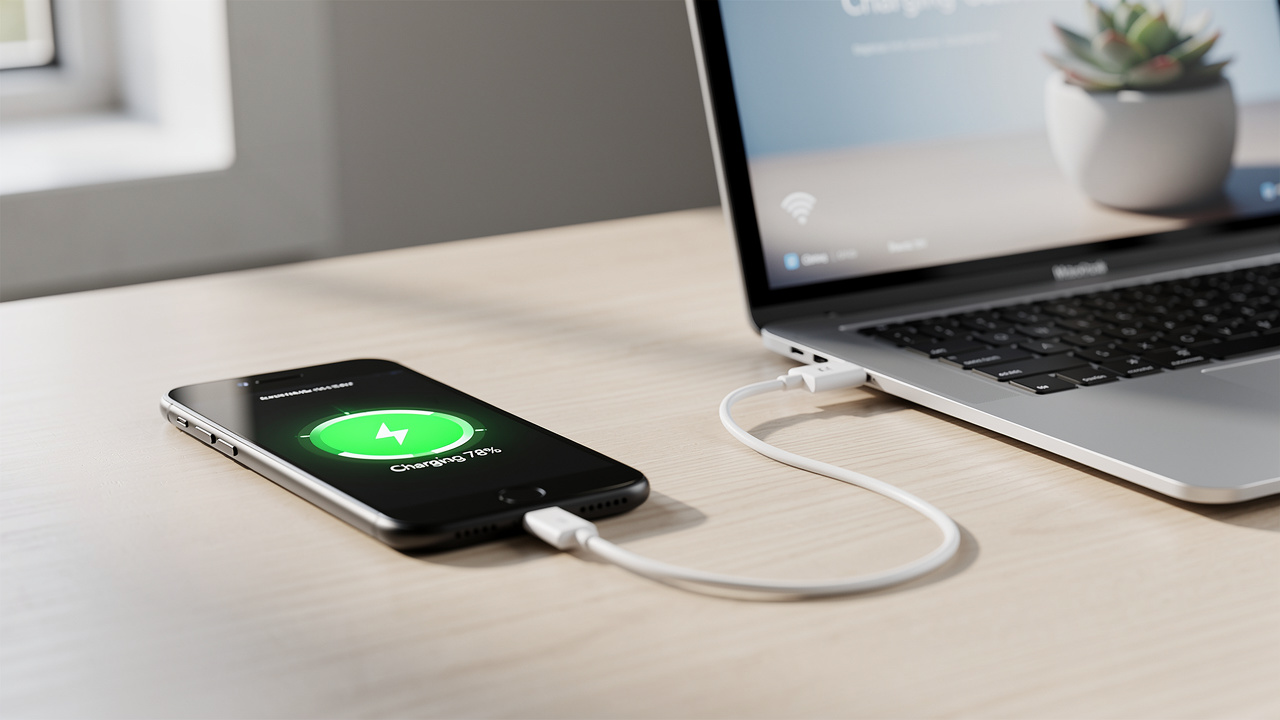
Połączenie przez kabel USB to najstabilniejszy sposób na to, jak udostępnić internet z telefonu na komputer. Nie ma tu zakłóceń radiowych, a telefon jednocześnie się ładuje. To świetne rozwiązanie do dłuższej pracy przy biurku.
Tethering USB obsługują zarówno telefony z Androidem, jak i iPhone’y – różni się tylko miejsce włączenia tej opcji.
Konfiguracja tetheringu USB na Androidzie
Podłącz telefon do komputera kablem USB (tym samym, którym zwykle ładujesz telefon).
Na telefonie rozwiń pasek powiadomień i wybierz tryb połączenia umożliwiający przesyłanie danych (np. „Przesyłanie plików”).
Wejdź w Ustawienia → Sieć i internet / Połączenia → Hotspot i tethering.
Włącz przełącznik Tethering przez USB.
Komputer powinien automatycznie wykryć nowe połączenie sieciowe i po chwili dać dostęp do internetu.
Konfiguracja tetheringu USB na iOS
Podłącz iPhone’a do komputera przewodem Lightning–USB.
Na telefonie wejdź w Ustawienia → Hotspot osobisty i włącz Dopuszczaj innych.
Jeśli to pierwsze połączenie z danym komputerem, potwierdź komunikat Zaufaj temu komputerowi i wpisz kod blokady.
Komputer (Mac lub PC) rozpozna iPhone’a jako dodatkowy interfejs sieciowy i po chwili uzyska dostęp do internetu przez twój pakiet danych.
Bezpieczeństwo i zarządzanie danymi przy udostępnianiu internetu
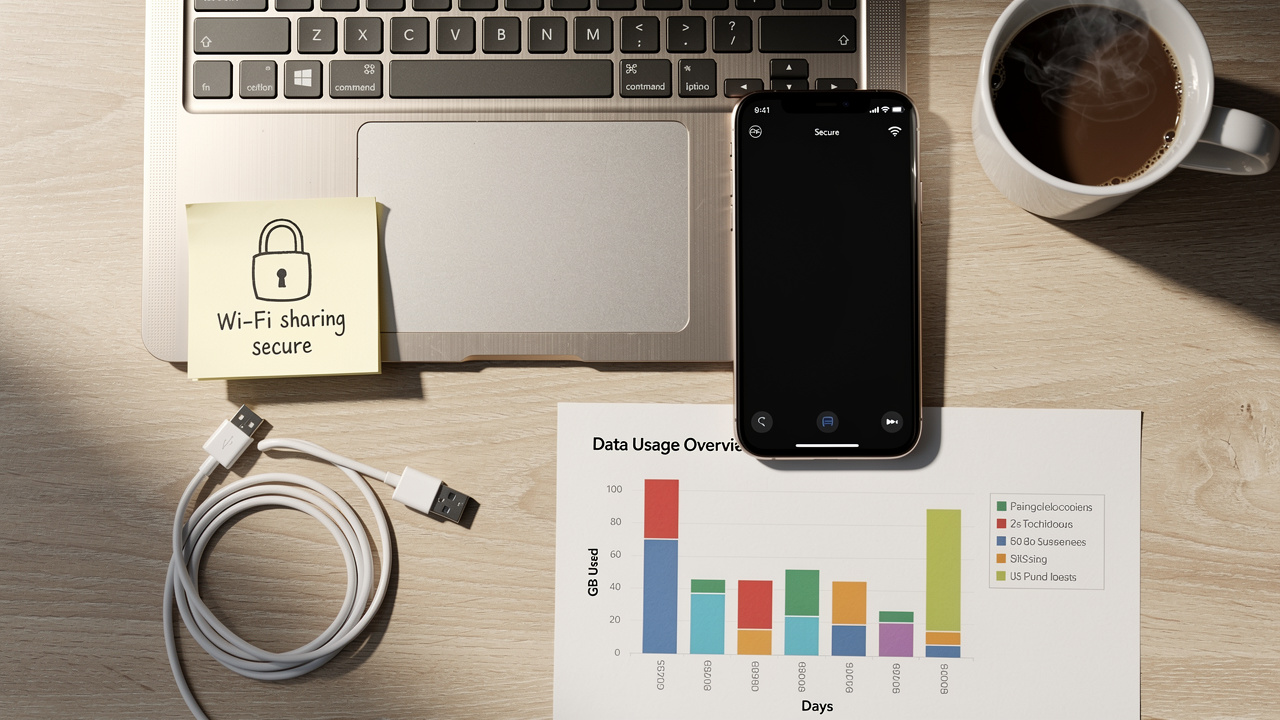
Udostępnianie internetu z telefonu jest wygodne, ale warto pamiętać o trzech sprawach: bezpieczeństwie, zużyciu danych i baterii.
Jak mówi stare powiedzenie z branży IT: „Nie ma sieci całkowicie bezpiecznych – są tylko takie, o które ktoś regularnie dba”.
Kilka prostych zasad:
Kontrola zużycia danych
Strony na komputerze ładują zwykle więcej treści niż ich mobilne wersje.
System potrafi w tle pobierać aktualizacje.
Na Androidzie w sekcji Zużycie danych / Użycie danych ustaw alert lub limit.
Silne hasło do hotspotu Wi‑Fi
Używaj wielkich i małych liter, cyfr i znaków specjalnych.
Unikaj imion, dat urodzenia i prostych ciągów typu „12345678”.
W miejscach publicznych nie podawaj hasła przypadkowym osobom.
Odpowiedzialność za ruch w sieci
Wszystko, co dzieje się przez twój hotspot, widać pod twoim adresem IP.
Jeśli ktoś użyje twojej sieci niezgodnie z prawem, to do ciebie może trafić pierwsze pytanie.
Bateria
Hotspot Wi‑Fi najmocniej obciąża baterię, szczególnie przy kilku urządzeniach.
Jeśli możesz, podłącz telefon do ładowarki, powerbanka albo użyj USB.
Aktualizacje systemu
Regularnie instaluj aktualizacje Androida lub iOS – wpływają także na bezpieczeństwo tetheringu.
W miejscach publicznych warto rozważyć dodatkowo korzystanie z VPN, który szyfruje ruch i utrudnia jego podglądanie.
Najczęstsze problemy i ich rozwiązania
Nawet jeśli wiesz, jak udostępnić internet z telefonu na komputer, czasem coś nie zadziała za pierwszym razem. Najczęstsze kłopoty i szybkie sposoby na ich opanowanie:
Komputer nie widzi sieci hotspot
Sprawdź, czy hotspot Wi‑Fi jest włączony i czy w nazwie sieci nic nie zmieniałeś.
Upewnij się, że na komputerze działa moduł Wi‑Fi (czasem jest wyłączony fizycznym przełącznikiem).
Spróbuj zrestartować telefon i komputer.
Błąd hasła przy łączeniu z hotspotem
Zwróć uwagę na wielkość liter.
Jeśli masz wątpliwości, zmień hasło na chwilowo prostsze, sprawdź połączenie i potem ustaw inne, mocniejsze.
Usuń na komputerze zapisaną sieć i dodaj ją ponownie z aktualnym hasłem.
Jest połączenie z telefonem, ale brak internetu
Sprawdź, czy masz włączone dane komórkowe.
Spróbuj otworzyć stronę bezpośrednio na telefonie. Jeśli też nie działa – to problem po stronie operatora lub zasięgu.
Tethering USB nie działa mimo podłączonego przewodu
Sprawdź kabel na innym urządzeniu.
Na telefonie wybierz tryb połączenia umożliwiający przesył danych.
Włącz Tethering przez USB w ustawieniach.
Na komputerze zadbaj o aktualne sterowniki.
Internet działa bardzo wolno
Sprawdź zasięg sieci komórkowej – słaby sygnał = słaba prędkość.
Ogranicz liczbę podłączonych urządzeń i zamknij zbędne aplikacje w tle.
Jeśli problem występuje wszędzie, skontaktuj się z operatorem.
Podsumowanie
Umiejętność udostępniania internetu z telefonu potrafi uratować pracę, naukę albo wieczór z serialem. Gdy wiesz, jak udostępnić internet z telefonu na komputer, awaria domowego łącza czy brak Wi‑Fi w pociągu nie oznacza już przerwy w działaniu.
Do wyboru masz trzy metody:
Hotspot Wi‑Fi – najbardziej uniwersalny, dla kilku urządzeń.
Bluetooth – dla jednego komputera i prostych zadań, z mniejszym zużyciem energii.
Kabel USB – najbardziej stabilne połączenie i jednoczesne ładowanie telefonu.
Silne hasło, kontrola pakietu danych i rozsądne podejście do baterii sprawiają, że tethering staje się wygodnym i bezpiecznym narzędziem na co dzień.
Najczęściej zadawane pytania (FAQ)
Czy udostępnianie internetu z telefonu jest bezpieczne?
Tak, o ile zachowasz podstawowe zasady: ustaw silne hasło do hotspotu, nie udostępniaj go obcym osobom, regularnie aktualizuj system i – zwłaszcza w miejscach publicznych – rozważ korzystanie z VPN. Warto też co jakiś czas sprawdzać, jakie urządzenia są podłączone do twojej sieci.
Czy za udostępnianie internetu z telefonu pobieram dodatkowe opłaty?
W większości ofert w Polsce tethering to po prostu inny sposób używania tego samego pakietu danych, z którego korzystasz w telefonie. Dodatkowe opłaty mogą pojawić się tylko wtedy, gdy przekroczysz limit gigabajtów lub masz specjalne ograniczenia w regulaminie. Dobrze sprawdzić szczegóły u swojego operatora.
Która metoda udostępniania internetu jest najszybsza?
Najczęściej najszybsze i najbardziej stabilne jest połączenie przez kabel USB. Hotspot Wi‑Fi oferuje bardzo dobry kompromis między prędkością a wygodą i do większości zadań w zupełności wystarcza. Bluetooth jest wyraźnie wolniejszy i lepiej traktować go jako wyjście awaryjne do prostych czynności.
Ile urządzeń mogę podłączyć do hotspotu Wi-Fi?
To zależy od modelu telefonu i wersji systemu, ale zazwyczaj jest to od kilku do kilkunastu urządzeń. W ustawieniach hotspotu często znajdziesz opcję ustawienia maksymalnej liczby jednoczesnych połączeń. Pamiętaj, że im więcej sprzętów korzysta z twojej sieci, tym szybciej znika pakiet i rozładowuje się bateria.
Czy udostępnianie internetu rozładowuje baterię telefonu?
Tak. Najwięcej energii zużywa hotspot Wi‑Fi, zwłaszcza przy kilku podłączonych urządzeniach. Tethering przez Bluetooth jest nieco łagodniejszy dla baterii, a USB wypada najlepiej, bo telefon w tym czasie się ładuje. Przy dłuższej pracy z hotspotem miej pod ręką ładowarkę lub powerbank.
Jak monitorować zużycie danych podczas udostępniania internetu?
Najprościej zrobić to w ustawieniach telefonu. Na Androidzie służy do tego sekcja Zużycie danych / Użycie danych, gdzie możesz też ustawić progi ostrzegawcze. Wielu operatorów ma własne aplikacje pokazujące bieżące zużycie pakietu. Warto tam zaglądać regularnie, jeśli często korzystasz z internetu na komputerze przez telefon.