
Jak przenieść dane z Androida na iPhone’a krok po kroku
Wstęp
Zmiana telefonu z Androida na iPhone’a często przypomina przeprowadzkę do innego miasta. Pojawia się tysiąc pytań i jedno szczególnie ważne: jak przenieść dane z Androida na iPhone’a tak, żeby nic nie zniknęło. W głowie od razu stają zdjęcia z wakacji, ważne kontakty, rozmowy na WhatsAppie i SMS-y, których nie chcesz stracić. Nic dziwnego, że sama myśl o migracji potrafi trochę stresować.
W 2026 roku przenoszenie informacji między tymi dwoma światami jest jednak dużo prostsze niż kiedyś. Apple ma darmową, oficjalną aplikację „Przenieś do iOS”, która krok po kroku prowadzi cię przez proces i w dużej mierze sama ogarnia, jak przenieść dane z Androida na iPhone’a. Tam, gdzie aplikacja nie sięga, możesz skorzystać z chmury, konta Google albo komputera. Nie musisz być informatykiem, żeby to ogarnąć.
W tym poradniku przejdziesz cały proces: od przygotowania telefonów, przez automatyczne przenoszenie danych z Androida na iPhone’a przy pomocy aplikacji „Przenieś do iOS”, aż po ręczne metody po konfiguracji telefonu. Na Gekosale.pl zbieramy w jednym miejscu praktyczne wskazówki dotyczące sprzętu, oprogramowania i social mediów, więc znajdziesz tu aktualne informacje dopasowane do wersji Androida i iOS używanych w 2026 roku.
Po przeczytaniu tekstu będziesz wiedzieć, jak przygotować oba urządzenia, jak przenieść dane z Androida na iPhone’a w najwygodniejszy sposób i co zrobić z bardziej upartymi elementami, takimi jak muzyka czy zakładki z przeglądarki. Dostaniesz też odpowiedzi na najczęstsze pytania osób, które już przechodziły tę zmianę. Dzięki temu nowy telefon stanie się przyjemną zmianą, a nie stresującym skokiem w ciemność.
Kluczowe wnioski
Zanim zaczniesz działać, warto zobaczyć ogólny plan. Ten krótki skrót pokazuje najważniejsze elementy całego procesu i pomoże ci szybko ocenić, czy to coś dla ciebie. Dzięki temu łatwiej zaplanujesz własny transfer danych i wybierzesz najlepszą metodę.
Aplikacja „Przenieś do iOS” kopiuje większość danych podczas pierwszego uruchomienia iPhone’a. Nie potrzebujesz komputera. Wystarczy kilka dotknięć na obu telefonach.
Jeśli nie chcesz resetować iPhone’a, skorzystasz z metod ręcznych. Pomagają chmura, konto Google i zwykły komputer. Dzięki nim dokładnie kontrolujesz, co przeniesiesz.
Przed startem sprawdzasz Wi‑Fi, baterię i wolną pamięć. To podstawa bezproblemowego transferu. Taki szybki przegląd oszczędzi ci wielu nerwów.
Przygotowanie do przeniesienia danych
Dobre przygotowanie obu telefonów sprawia, że całe przenoszenie jest dużo spokojniejsze. Zacznij od sprawdzenia aktualizacji systemu na Androidzie i na iPhonie, aby uniknąć błędów wynikających ze starszych wersji. To podstawa, jeśli chcesz bez stresu ogarnąć temat, jak przenieść dane z Androida na iPhone’a. Na iPhonie zrobisz to w menu Ustawienia > Ogólne > Uaktualnienia, a na Androidzie ścieżka może się trochę różnić w zależności od producenta. Jeśli używasz Chrome, zaktualizuj go w Sklepie Play, żeby zakładki przeniosły się bez problemu.
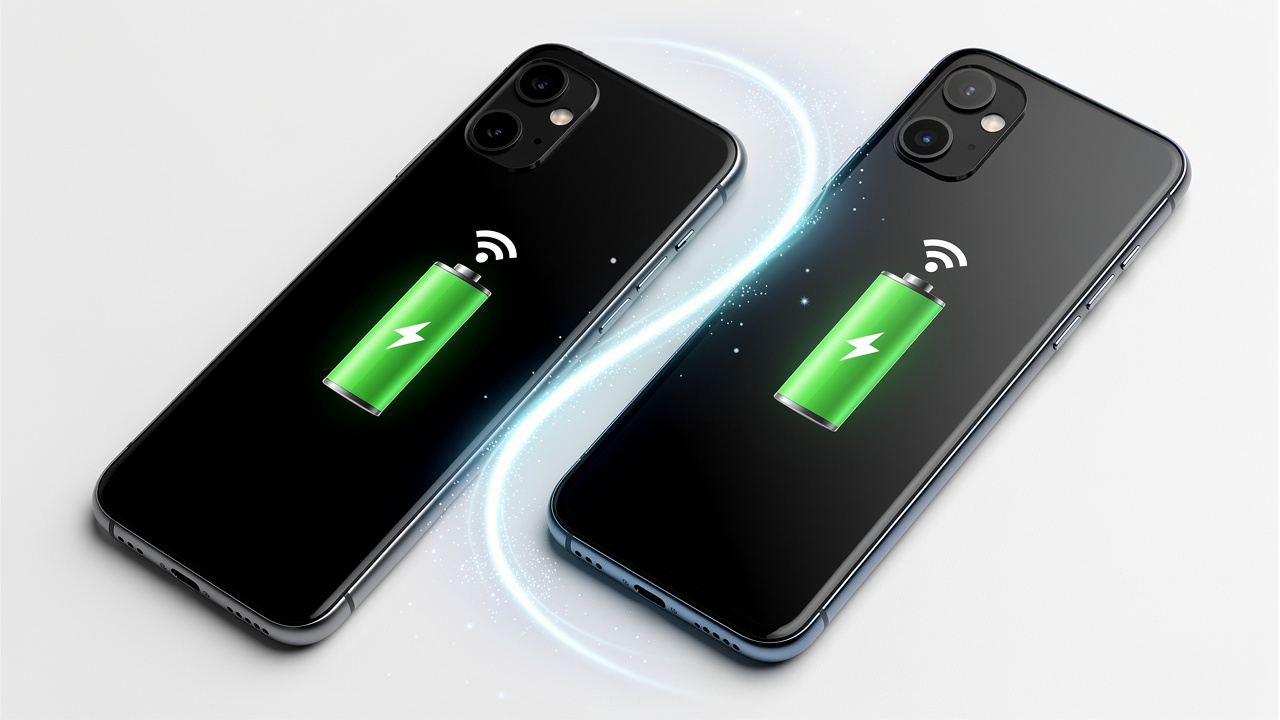
Kolejny krok to sprawdzenie, czy oba urządzenia są podłączone do tej samej stabilnej sieci Wi‑Fi. Transfer zdjęć, filmów i wiadomości potrafi trwać dłuższą chwilę, więc słabe łącze może wszystko spowolnić albo przerwać. Upewnij się też, że baterie są dobrze naładowane lub telefony podłączone do ładowarek. Nagłe wyłączenie jednego z urządzeń w trakcie przesyłania to prosty sposób na konieczność zaczynania wszystkiego od nowa.
Sprawdź również, ile danych zajmuje obecnie twój telefon z Androidem, także tych zapisanych na karcie microSD. Nowy iPhone musi mieć co najmniej tyle wolnej pamięci, ile wynosi łączna waga wszystkich plików, które chcesz przenieść. Jeśli planujesz użyć aplikacji „Przenieś do iOS”, pamiętaj, że działa ona tylko przy pierwszej konfiguracji iPhone’a. Gdy telefon jest już ustawiony, musisz zdecydować, czy przywracasz go do ustawień fabrycznych, czy wybierasz opisane niżej metody ręczne. Przed startem warto też wyłączyć na Androidzie funkcje typu inteligentne przełączanie sieci, które potrafią samodzielnie rozłączać Wi‑Fi.
Szybka checklista przed transferem:
zaktualizuj system na Androidzie i iPhonie,
przygotuj stabilne połączenie Wi‑Fi,
naładuj oba telefony lub podłącz je do ładowarek,
sprawdź, czy iPhone ma wystarczająco dużo wolnego miejsca.
Im lepiej przygotujesz oba telefony, tym mniej niespodzianek spotka cię podczas przenoszenia danych — tę zasadę powtarza większość serwisantów telefonów.
Automatyczne przenoszenie danych za pomocą aplikacji „Przenieś do iOS”
Energię i czas ratuje oficjalna aplikacja Apple o nazwie „Przenieś do iOS”. Dzięki niej nie musisz ręcznie wybierać każdego pliku, bo program bardzo dobrze wie, jak przenieść dane z Androida na iPhone’a w możliwie pełnym zakresie i w tle. W praktyce cały proces sprowadza się do kilku prostych kroków na obu urządzeniach, które trzymasz obok siebie.
Krok 1 Konfiguracja iPhone’a
Na początek włączasz nowego lub wyzerowanego iPhone’a i wybierasz język oraz kraj. Przechodzisz kolejne ekrany, aż zobaczysz stronę o nazwie Aplikacje i dane. W tym miejscu wybierasz pozycję Przenieś dane z Androida zamiast przywracania kopii z iCloud. Po chwili na ekranie pojawi się jednorazowy kod złożony z kilku cyfr. Nie odkładaj jeszcze telefonu, bo kod za chwilę wpiszesz na Androidzie.
Krok 2 Instalacja aplikacji na Androidzie
Teraz bierzesz do ręki telefon z Androidem i wchodzisz do Sklepu Google Play. Wyszukujesz program Przenieś do iOS i instalujesz go jak zwykłą aplikację. Po uruchomieniu akceptujesz warunki oraz zgody na dostęp do kontaktów, wiadomości, zdjęć, kalendarza i innych danych, które planujesz przenieść. Na końcu stukasz przycisk Dalej i czekasz na pole do wpisania kodu, nie zamykając aplikacji po drodze.
Krok 3 Połączenie urządzeń
Na iPhonie spoglądasz na ekran z kodem i upewniasz się, że nadal jest widoczny. Ten sam ciąg cyfr wpisujesz w aplikacji na Androidzie, po czym oba telefony nawiązują połączenie. iPhone tworzy wtedy własną prywatną sieć Wi‑Fi, z którą łączy się Android, więc zwykłe domowe Wi‑Fi w tym momencie nie jest potrzebne. Na ekranie możesz zobaczyć komunikat o słabym internecie, ale w tym procesie to normalne i nie powinno cię niepokoić. Ważne, żeby nie oddalać telefonów od siebie i nie przełączać się w tym momencie na inne aplikacje.
Krok 4 Wybór danych i transfer
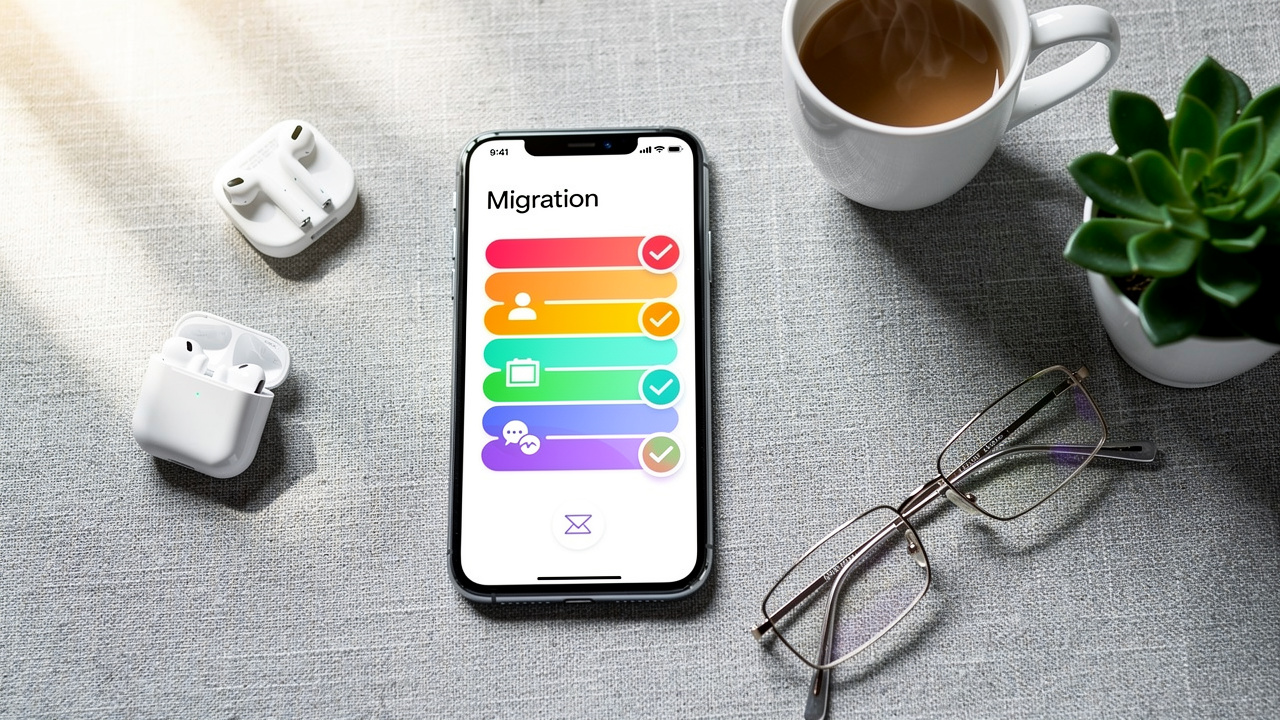
Po udanym połączeniu na ekranie Androida zobaczysz listę kategorii, które możesz przenieść. Zaznaczasz kontakty, wiadomości SMS, zdjęcia i filmy, kalendarze, zakładki z przeglądarki oraz dane z WhatsAppa, jeśli chcesz zachować historię czatów. Kiedy wszystko jest wybrane, stukasz Dalej i zostawiasz oba telefony w spokoju. Na ekranach pojawiają się paski postępu, które pokazują, jak idzie kopiowanie. Nawet gdy Android zgłosi koniec pracy, czekasz, aż pasek na iPhonie dojdzie do samego końca, bo to on jest tutaj najważniejszy. Czas trwania całej operacji zależy od ilości danych i zwykle waha się od kilku minut do mniej więcej godziny.
„Jeśli możesz, zawsze zaczynaj migrację od oficjalnych narzędzi producenta” — to rada, którą często powtarzają specjaliści od wsparcia technicznego.
Jakie dane zostaną przeniesione?
Aplikacja Przenieś do iOS potrafi zabrać ze sobą wiele elementów. Na nowym iPhonie pojawią się twoje kontakty, historia SMS, zdjęcia i nagrania z aparatu, albumy, zapisane kalendarze, zakładki z przeglądarki oraz konta pocztowe. Przechodzi też większość czatów i multimediów z WhatsAppa. Darmowe programy dostępne zarówno w Google Play, jak i w App Store zostaną pobrane automatycznie, choć będziesz musiał zalogować się w nich od nowa. Nie przechodzą natomiast pliki muzyczne, dokumenty PDF i zapisane hasła — dla nich trzeba użyć metod ręcznych opisanych niżej.
Typ danych | Co dzieje się podczas użycia Przenieś do iOS |
|---|---|
Kontakty, SMS | Kopiowane na iPhone’a |
Zdjęcia i filmy z aparatu | Kopiowane w wysokiej jakości |
Kalendarze, konta pocztowe | Dodawane do aplikacji systemowych |
Czat WhatsApp (obsługiwane wersje) | Przenoszona historia rozmów i multimedia |
Pliki muzyczne, dokumenty, hasła | Nie są przenoszone, wymagają ręcznych metod |
Ręczne przenoszenie danych po konfiguracji iPhone’a
Zdarza się, że iPhone jest już skonfigurowany, masz na nim swoje aplikacje i nie chcesz zaczynać wszystkiego od zera. W takiej sytuacji również da się wygodnie ogarnąć temat, jak przenieść dane z Androida na iPhone’a. Zamiast jednego dużego procesu używasz kilku prostych sposobów ręcznych, które razem obejmują kontakty, zdjęcia, dokumenty i inne ważne informacje.
Kontakty, kalendarze i poczta przez konto Google
Najwygodniejszą metodą na przeniesienie podstawowych danych organizacyjnych jest konto Google. Na Androidzie upewniasz się, że włączona jest synchronizacja kontaktów, kalendarza i poczty w sekcji Ustawienia > Konta > twoje konto Google. Następnie na iPhonie otwierasz Ustawienia, wchodzisz do Poczta, potem Konta i wybierasz Dodaj konto Google. Po zalogowaniu zaznaczasz, co ma się synchronizować, na przykład kontakty, poczta i kalendarze. Po chwili twoje numery, wydarzenia i skrzynka Gmail pojawiają się automatycznie na nowym telefonie. W ten sam sposób możesz dodać kilka różnych kont, jeśli używasz ich prywatnie i w pracy.
Zdjęcia i filmy przez chmurę lub komputer
Przy multimediach masz do wyboru kilka wygodnych ścieżek. Najpopularniejsze to:
Aplikacje w chmurze – na przykład Zdjęcia Google, OneDrive albo Dropbox. Instalujesz odpowiednią aplikację na Androidzie, włączasz tworzenie kopii zapasowej i czekasz, aż zdjęcia oraz filmy prześlą się na konto w sieci. Potem instalujesz tę samą aplikację na iPhonie, logujesz się i możesz oglądać lub pobierać swoje materiały.
iCloud Drive w przeglądarce – na Androidzie wchodzisz na stronę iCloud w przeglądarce, logujesz się na swoje Apple ID i przesyłasz wybrane pliki. Po chwili pojawią się one w aplikacji Pliki na iPhonie.
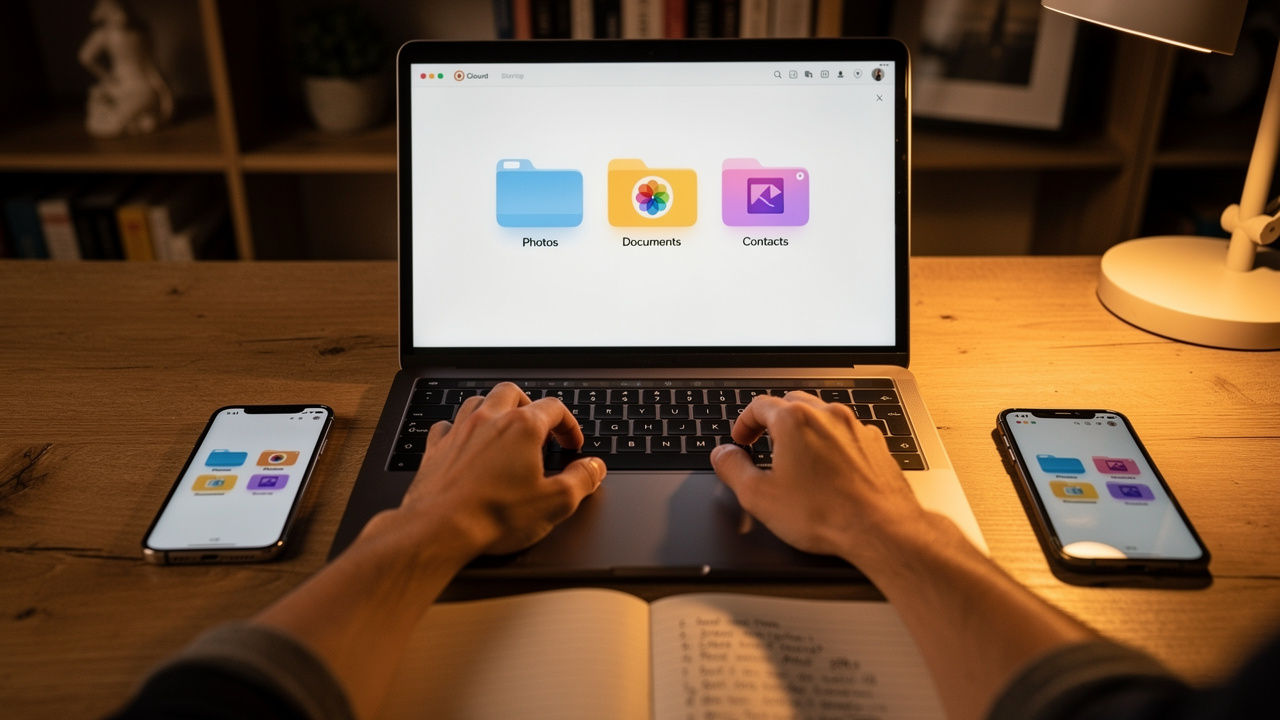
Komputer jako pośrednik – kopiujesz wszystko z Androida na dysk komputera, a następnie synchronizujesz z iPhonem przez Finder (macOS) albo program iTunes w systemie Windows.
Inne dane (dokumenty, muzyka, zakładki)
Pozostałe informacje też można sprawnie przenieść, choć często inną drogą niż zdjęcia:
Dokumenty – pliki tekstowe, arkusze i prezentacje wygodnie przeniesiesz przez Dysk Google lub iCloud Drive, ewentualnie wysyłając je samemu sobie mailem.
Muzyka ze streamingu – z muzyką jest łatwo, gdy korzystasz ze streamingu takiego jak Spotify czy Apple Music, bo na iPhonie tylko instalujesz aplikację i logujesz się na to samo konto.
Pliki mp3 i zakładki – jeśli masz pliki mp3 w pamięci Androida, skopiujesz je na komputer, dodasz do biblioteki w programie Muzyka albo iTunes i zsynchronizujesz z iPhonem. Zakładki z Chrome zwykle pojawią się same po zalogowaniu na to samo konto Google, a przejście do Safari wykonasz przez eksport na komputerze i import w przeglądarce Apple.
Najczęściej zadawane pytania (FAQ)
W trakcie przenoszenia informacji między systemami pojawiają się podobne wątpliwości. Wiele osób wpisuje w wyszukiwarkę hasło jak przenieść dane z Androida na iPhone’a i natyka się na te same problemy. Poniżej znajdziesz krótkie odpowiedzi, które pozwolą ci uniknąć typowych pułapek i lepiej zaplanować cały proces.
„Najpierw zrób kopię, potem kombinuj dalej” — to prosta zasada, która potrafi uratować dane przy każdej zmianie telefonu.
Czy przenoszenie danych usuwa je z mojego starego telefonu z Androidem?
Nie, cały proces polega na kopiowaniu, a nie na przenoszeniu w dosłownym znaczeniu. Twoje zdjęcia, kontakty i wiadomości zostają na Androidzie, dopóki sam ich nie skasujesz. Dopiero gdy upewnisz się, że wszystko pojawiło się poprawnie na iPhonie, możesz bez obaw wyczyścić stary telefon lub przywrócić go do ustawień fabrycznych.
Co zrobić, jeśli transfer za pomocą aplikacji „Przenieś do iOS” zostanie przerwany?
Jeśli pasek postępu nagle zniknie albo zobaczysz błąd, zacznij wszystko od początku. Przed kolejną próbą sprawdź poziom baterii na obu urządzeniach oraz połączenie z tą samą siecią Wi‑Fi. Warto też wyłączyć na Androidzie funkcje oszczędzania energii oraz inteligentnego przełączania sieci, które potrafią rozłączać Wi‑Fi. Podczas kopiowania postaraj się nie odbierać połączeń i nie wychodzić z aplikacji „Przenieś do iOS”.
Czy mogę przenieść dane za pomocą pendrive’a?
Możesz to zrobić, ale metoda jest trochę bardziej techniczna i wymaga więcej cierpliwości. Potrzebujesz pendrive’a ze złączem pasującym do telefonu z Androidem oraz do iPhone’a, w nowszych modelach będzie to USB‑C. Najpierw kopiujesz pliki z Androida na pamięć przenośną, a potem podłączasz ją do iPhone’a i otwierasz w aplikacji Pliki. Taki sposób sprawdza się głównie przy dokumentach, zdjęciach i filmach.
Czy iCloud jest darmowy?
Każdy posiadacz Apple ID dostaje podstawowy pakiet 5 GB przestrzeni w iCloud bez dodatkowych opłat. Gdy miejsce się skończy, możesz dokupić abonament iCloud+ z większym limitem, na przykład 50 GB lub 200 GB miesięcznie. W praktyce dodatkowy pakiet przydaje się zwłaszcza wtedy, gdy robisz dużo zdjęć i tworzysz kopie zapasowe całego iPhone’a.
Czy mogę dodać kilka kont Google do jednego iPhone’a?
Tak, iPhone dobrze współpracuje z kilkoma kontami Google naraz. W ustawieniach Poczta > Konta możesz dodać kolejne loginy i osobno określić, czy mają synchronizować pocztę, kontakty oraz kalendarze. Dzięki temu wygodnie połączysz w jednym telefonie sprawy prywatne i służbowe, zachowując porządek w danych.
Podsumowanie
Przeniesienie danych z Androida na iPhone’a w 2026 roku jest dużo prostsze, niż mogłoby się wydawać na pierwszy rzut oka. Oficjalna aplikacja „Przenieś do iOS” w kilku krokach przeprowadza cię przez cały proces i dla wielu osób całkowicie wystarcza. Gdy iPhone jest już skonfigurowany, z pomocą przychodzą metody ręczne oparte na koncie Google, chmurze i komputerze.
Kluczem do spokojnego działania jest dobre przygotowanie telefonów. Stabilne Wi‑Fi, naładowane baterie i wystarczająca ilość wolnego miejsca na iPhonie sprawiają, że pytanie, jak przenieść dane z Androida na iPhone’a, przestaje brzmieć groźnie. Wystarczy trzymać się kilku prostych zasad, aby bezpiecznie zabrać ze sobą kontakty, zdjęcia, wiadomości i inne ważne informacje.
Na Gekosale.pl pokazujemy, że technologia może być przyjazna i praktyczna na co dzień. Ten poradnik jest częścią większej całości, w której znajdziesz testy sprzętu, porady dotyczące oprogramowania i social mediów oraz miejsce na pytania i własne doświadczenia. Jeśli czegoś brakuje lub coś wciąż jest niejasne, śmiało szukaj dalszych wskazówek w naszych materiałach i komentuj. Zmiana platformy to krok w stronę nowych wrażeń, a my jesteśmy po to, żeby przejście z Androida na iPhone’a przebiegło dla ciebie jak najbardziej spokojnie.