Jak zrobić screena na Windowsie? Prosty poradnik
Wstęp
„Jeden obraz jest wart tysiąca słów” – przy pracy z komputerem to zdanie nabiera bardzo dosłownego znaczenia.
Zrzut ekranu to po prostu „zdjęcie” tego, co widzisz na monitorze. Przydaje się, gdy:
zgłaszasz problem do działu IT,
robisz instrukcję krok po kroku,
przygotowujesz prezentację,
zapisujesz potwierdzenie płatności lub dane z przeglądarki,
chcesz coś szybko pokazać znajomym na czacie.
Gdy wiesz, jak zrobić screena na Windowsie na kilka sposobów, zamiast długich opisów po prostu pokazujesz obraz i od razu jest jasne, o co chodzi.
Ten poradnik w prosty sposób wyjaśnia:
klasyczny klawisz Print Screen,
skrót Windows + Print Screen z automatycznym zapisem,
skrót Windows + Shift + S i narzędzie Wycinek i szkic,
zrzuty w grach przez Xbox Game Bar,
darmowe programy zewnętrzne do zrzutów ekranu.
W Gekosale.pl stawiamy na spokojne, proste tłumaczenia, bez przeładowanego żargonu. Po lekturze będziesz wiedzieć, jak zrobić screena na Windowsie w pracy, podczas nauki, w grach i przy tworzeniu treści do social mediów – oraz jak takie zrzuty zapisywać, edytować i udostępniać.
Najważniejsze informacje
Jeśli chcesz szybki skrót, zanim przejdziesz do szczegółów:
Print Screen (PrtSc) – kopiuje cały ekran do schowka. Potem wklejasz obraz (Ctrl + V) do Painta, Worda czy komunikatora. To najszybsza metoda do szybkiego pokazania tego, co właśnie widzisz.
Windows + Print Screen – robi zrzut całego ekranu i od razu zapisuje plik PNG w folderze Obrazy → Zrzuty ekranu. Idealne, gdy robisz serię screenów i chcesz mieć je w jednym miejscu bez ręcznego zapisywania.
Windows + Shift + S – uruchamia Wycinek i szkic. Zaznaczasz fragment ekranu lub jedno okno, a potem szybko je opisujesz, podkreślasz elementy i zapisujesz. Świetne do poradników, prezentacji i materiałów szkoleniowych.
Xbox Game Bar i programy zewnętrzne (LightShot, Greenshot, ShareX) przydają się, gdy robisz screeny w grach, nagrywasz ekran lub potrzebujesz bardziej rozbudowanej edycji. Najpierw warto jednak dobrze opanować proste skróty klawiaturowe.
Podstawowe metody robienia zrzutów ekranu w Windows
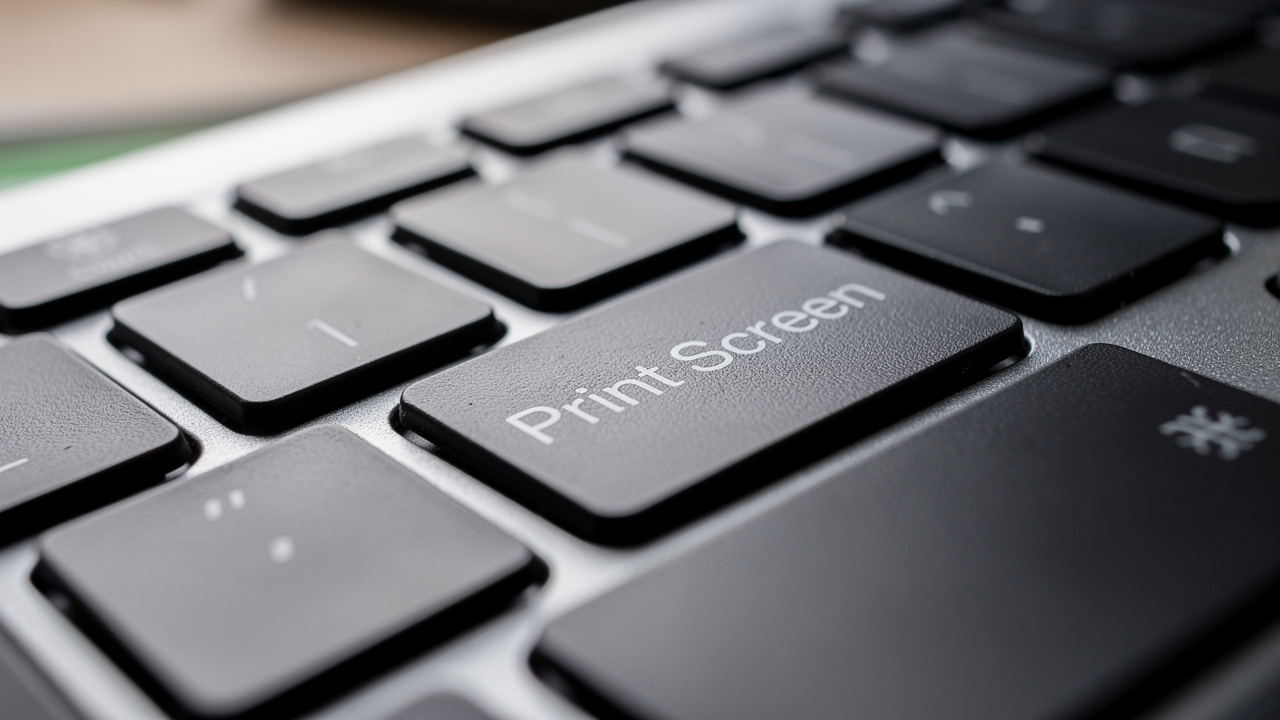
Najprostsze skróty klawiaturowe rozwiązują większość sytuacji, w których zastanawiasz się, jak zrobić screena na Windowsie, bez instalowania dodatkowych programów. Microsoft oferuje szczegółowy przewodnik, jak przechwytywać zawartość ekranu. Działają bardzo podobnie w Windows 10 i 11.
Print Screen (PrtSc / PrtScn) znajdziesz zwykle w prawym górnym rogu klawiatury. Po naciśnięciu:
Windows kopiuje obraz całego ekranu do schowka.
Otwierasz np. Paint albo Worda.
Wciskasz Ctrl + V – screen pojawia się w dokumencie.
Możesz go przyciąć, podpisać i zapisać jako plik.
Tak samo działa w komunikatorach – przełączasz się do rozmowy, wciskasz Ctrl + V i obraz pojawia się w czacie.
Jeśli potrzebujesz tylko jednego okna (np. przeglądarki, kalkulatora, programu księgowego), użyj Alt + Print Screen. Najpierw upewnij się, że okno jest „na wierzchu”, potem wciskasz skrót. System przechwytuje wyłącznie to okno i znów możesz je wkleić gdzie chcesz.
Gdy od razu chcesz mieć gotowy plik na dysku, sięgnij po Windows + Print Screen. Ekran na moment przygasa – to znak, że system zrobił zrzut i zapisał go jako PNG w:
Obrazy → Zrzuty ekranu
(w Windows 11 często także w folderze Obrazy w OneDrive).
Krótka ściąga:
Skrót | Co przechwytuje | Gdzie trafia obraz |
|---|---|---|
Print Screen | cały ekran | schowek (wklejasz samodzielnie) |
Alt + Print Screen | aktywne okno | schowek |
Windows + Print Screen | cały ekran | plik PNG w Obrazy/Zrzuty ekranu |
Po kilku użyciach zaczniesz intuicyjnie wybierać, czy w danej chwili wygodniej będzie użyć zwykłego Print Screen, Alt + Print Screen, czy Windows + Print Screen.
Zaawansowane narzędzie Wycinek i szkic (Windows + Shift + S)
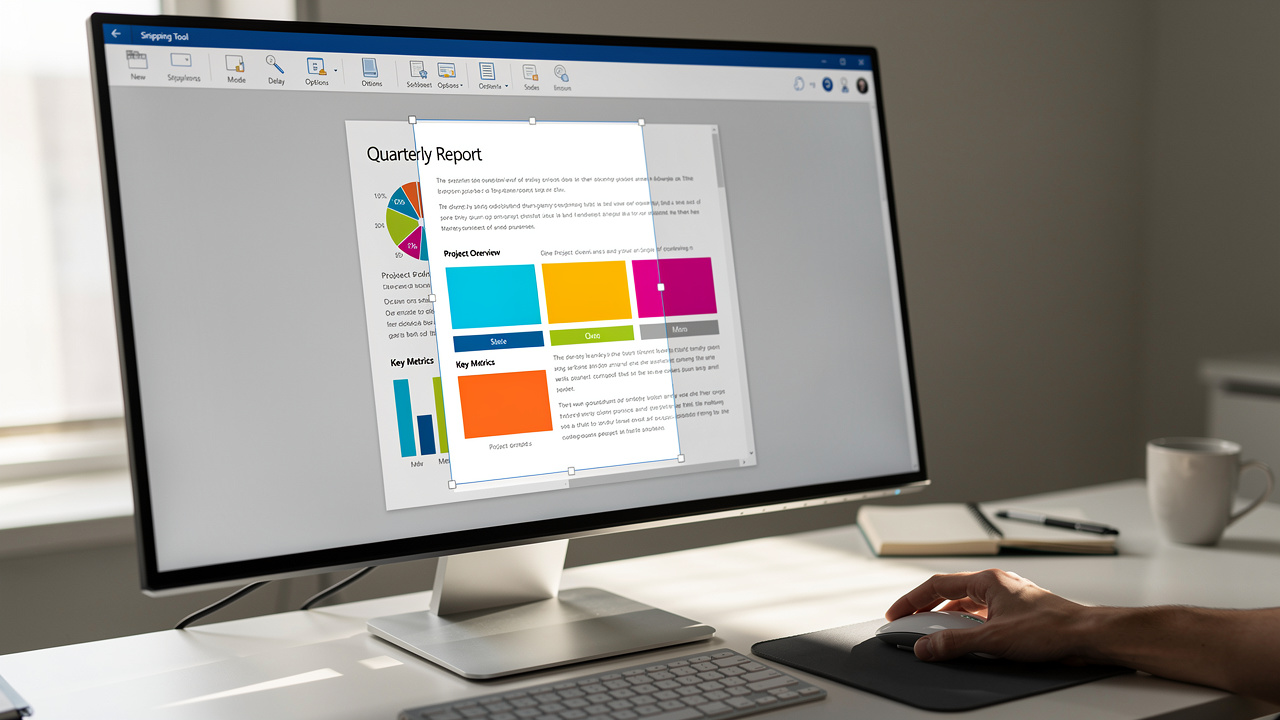
Często nie potrzebujesz całego pulpitu, tylko fragment – przycisk, kawałek formularza czy konkretny błąd. Jeśli chcesz zobaczyć wizualną demonstrację tego procesu, sprawdź jak wykonać zrzut ekranu za pomocą różnych metod. Do tego najlepiej nadaje się wbudowane narzędzie Wycinek i szkic, wywoływane skrótem Windows + Shift + S.
Po wciśnięciu skrótu:
Ekran lekko się przyciemnia.
U góry pojawia się pasek z czterema trybami:
Prostokątny – zaznaczasz zwykły prostokąt, np. część strony www.
O dowolnym kształcie – „obrysowujesz” myszą nieregularny element, np. wykres.
Okno – jednym kliknięciem przechwytujesz wybrane okno programu.
Pełnoekranowy – przechwytujesz cały ekran, podobnie jak Print Screen.
Po wybraniu fragmentu w prawym dolnym rogu pojawia się miniatura zrzutu. Klikasz ją, żeby otworzyć edytor.
W edytorze Wycinek i szkic możesz:
przyciąć obraz,
dorysować strzałki i ramki,
podkreślić ważne elementy,
dopisać krótkie komentarze.
Jak mówią trenerzy IT: „dobry screen z dobrą strzałką zastępuje kilka akapitów tekstu”.
To narzędzie jest idealne, gdy tworzysz poradniki, prezentacje, instrukcje dla zespołu lub klientów i zależy ci, by na obrazie było tylko to, co naprawdę ważne.
Xbox Game Bar – narzędzie dla graczy i nie tylko
Jeśli grasz w gry lub często używasz aplikacji na pełnym ekranie, wygodnie jest zrobić screen bez wychodzenia do pulpitu. Do tego służy Xbox Game Bar.
Uruchamiasz go skrótem Windows + G.
Pojawiają się panele, w tym Przechwytywanie z ikoną aparatu.
Jedno kliknięcie i Game Bar robi zrzut aktualnie widocznej gry lub programu.
Pliki trafiają do:
Wideo → Przechwycone
w twoim profilu użytkownika, więc łatwo je potem odnaleźć, wysłać znajomym albo użyć w recenzji gry.
W tym samym miejscu możesz:
nagrać wideo z ekranu,
sprawdzić obciążenie procesora i karty graficznej,
dostosować skróty i folder zapisu w ustawieniach.
Jeśli więc zastanawiasz się, jak zrobić screena na Windowsie podczas grania, Game Bar rozwiązuje sprawę jednym skrótem.
Zewnętrzne programy do zrzutów ekranu
Wbudowane narzędzia Windows wystarczą większości osób. Czasem jednak potrzebna jest szybsza edycja, automatyczne wysyłanie obrazów do internetu albo dodawanie znaków wodnych. Wtedy warto rozważyć darmowe programy zewnętrzne.
Najczęściej wybierane to:
LightShot – po instalacji przejmuje działanie klawisza Print Screen.
po naciśnięciu wybierasz fragment ekranu,
na miejscu dodajesz strzałki, ramki i krótki tekst,
gotowy obraz zapisujesz albo wysyłasz na serwer, dostając link do wklejenia na czat czy do maila.
Greenshot – przydatny m.in. dla osób pracujących z panelami administracyjnymi i dokumentacją.
potrafi przechwycić całe przewijane strony internetowe,
ma edytor z podświetlaniem elementów i zamazywaniem wrażliwych danych,
jednym kliknięciem wyślesz screen do pakietu Office lub wybranej chmury.
ShareX – program dla bardziej zaawansowanych użytkowników.
oprócz zrzutów robi nagrania ekranu i animowane GIF-y,
potrafi rozpoznać tekst na obrazie (OCR),
może po zrobieniu screena automatycznie go przyciąć, dodać znak wodny i wysłać do wybranej usługi online.
Jeśli dopiero uczysz się, jak zrobić screena na Windowsie, zacznij od narzędzi wbudowanych w system, a dopiero później sprawdzaj, czy LightShot, Greenshot lub ShareX faktycznie są ci potrzebne.
Praktyczne wskazówki i najlepsze praktyki
Sam zrzut to dopiero początek. Ważne jest też, jak go zapisujesz i układasz na dysku.
Format pliku
PNG – najlepszy do screenów z programów, stron i dokumentów. Bardzo dobrze zachowuje ostrość tekstu i ikon.
JPG – mniejszy rozmiar pliku, dobry przy obrazach zawierających dużo zdjęć, ale może lekko pogorszyć czytelność drobnych napisów.
Porządek w plikach
twórz osobne foldery w katalogu Obrazy (np. praca, studia, gry),
do nazw dodawaj daty lub krótkie opisy (np.
2024-02-14-faktura-firma-x.png),dzięki temu po kilku miesiącach szybko znajdziesz dokładnie ten screen, którego szukasz.
Typowe problemy i bezpieczeństwo
na wielu laptopach trzeba nacisnąć Fn + Print Screen, a przy automatycznym zapisie również Fn + Windows + Print Screen;
pliki ze skrótu Windows + Print Screen najczęściej znajdziesz w folderze Obrazy → Zrzuty ekranu;
przed wysłaniem zrzutu zawsze zamazuj adresy e‑mail, numery dokumentów czy inne wrażliwe dane.
W Gekosale.pl screeny są podstawą wielu naszych poradników krok po kroku. Gdy sam nauczysz się sprawnie robić zrzuty, łatwiej będzie ci korzystać z takich materiałów i tworzyć własne instrukcje dla współpracowników lub klientów.
Podsumowanie
Masz do dyspozycji kilka prostych sposobów, by szybko rozwiązać problem, jak zrobić screena na Windowsie:
Print Screen – cały ekran do schowka, idealny do szybkiego wklejenia na czat.
Windows + Print Screen – automatyczny zapis plików PNG w folderze Zrzuty ekranu.
Windows + Shift + S – Wycinek i szkic z wyborem fragmentu i prostą edycją.
Xbox Game Bar – wygodne screeny i nagrania w grach.
Programy zewnętrzne (LightShot, Greenshot, ShareX) – gdy potrzebujesz dodatkowych funkcji.
Na początek wystarczy, że opanujesz zwykły Print Screen i Windows + Shift + S. Resztę możesz spokojnie dołożyć, gdy zaczniesz częściej pracować ze zrzutami ekranu.
Na Gekosale.pl znajdziesz więcej prostych poradników o funkcjach systemu Windows i popularnych programach. Jeśli ten tekst ci pomógł, kolejne artykuły pozwolą jeszcze sprawniej korzystać z komputera na co dzień.
Najczęściej zadawane pytania
Na koniec odpowiedzi na pytania, które bardzo często pojawiają się przy pierwszych próbach robienia zrzutów ekranu.
Jak zrobić zrzut ekranu na laptopie, jeśli Print Screen nie działa?
Na wielu laptopach klawisz Print Screen ma funkcję dodatkową i wymaga użycia klawisza Fn. Spróbuj:
Fn + Print Screen – kopiowanie do schowka,
Fn + Windows + Print Screen – automatyczny zapis pliku.
Jeśli nadal nic się nie dzieje:
użyj Windows + Shift + S – ten skrót działa niezależnie od ustawień Print Screen,
sprawdź ustawienia klawiatury w BIOS/UEFI – czasem tam zmienia się domyślne działanie klawisza Fn.
Gdzie zapisują się zrzuty ekranu zrobione przez Windows + Print Screen?
Zrzuty zrobione skrótem Windows + Print Screen system zapisuje automatycznie jako pliki PNG w folderze:
C:UżytkownicyNAZWA_UŻYTKOWNIKAObrazyZrzuty ekranu
Folder „Zrzuty ekranu” tworzony jest przy pierwszym użyciu skrótu. W Windows 11, jeśli masz włączoną synchronizację z OneDrive, kopia screenów może dodatkowo trafić do folderu Obrazy w chmurze.
Jak zrobić zrzut ekranu tylko jednego okna, a nie całego pulpitu?
Masz dwa wygodne sposoby:
ustaw okno na wierzchu i użyj Alt + Print Screen – system przechwyci tylko to okno i umieści je w schowku;
wciśnij Windows + Shift + S i wybierz tryb okna, a następnie kliknij w wybraną aplikację – narzędzie przechwyci wyłącznie to okno.
W obu przypadkach możesz potem wkleić obraz do programu lub edytora grafiki i zapisać jako plik.
Czy mogę edytować zrzut ekranu zaraz po jego wykonaniu?
Tak. W Windows 10 i 11 jest to bardzo proste:
zrób wycinek skrótem Windows + Shift + S,
kliknij miniaturę, która pojawi się w prawym dolnym rogu,
w edytorze Wycinek i szkic przytnij obraz, dodaj strzałki, notatki i podkreślenia.
Możesz też wkleić screen do Painta albo innego programu graficznego i tam wykonać podstawową obróbkę. Jeśli potrzebujesz więcej opcji, sięgnij po programy zewnętrzne opisane wcześniej.
Jaki format jest najlepszy do zapisywania zrzutów ekranu?
Najczęściej stosuje się:
PNG – najlepszy wybór do większości zrzutów ekranu z programów i stron. Zachowuje wysoką jakość tekstu i ikon.
JPG – dobry, gdy chcesz zmniejszyć rozmiar pliku, np. przy wysyłaniu wielu screenów mailem, szczególnie jeśli obraz zawiera dużo zdjęć.
Wbudowane narzędzia Windows zwykle zapisują zrzuty jako PNG, ale w programach zewnętrznych format możesz wybrać samodzielnie podczas zapisu.